Vous cherchez W&B Weave ? La suite d’outils de W&B pour créer des applications d’IA générative ? Consultez la documentation de Weave ici : wandb.me/weave.
- Expression : Les données que vous sélectionnez.
- Configuration : Les paramètres facultatifs du panneau, comme le type de panneau et les options du menu en forme d’engrenage.
- Panneau de résultat : La façon d’afficher les résultats, par exemple dans un tableau ou un graphique.
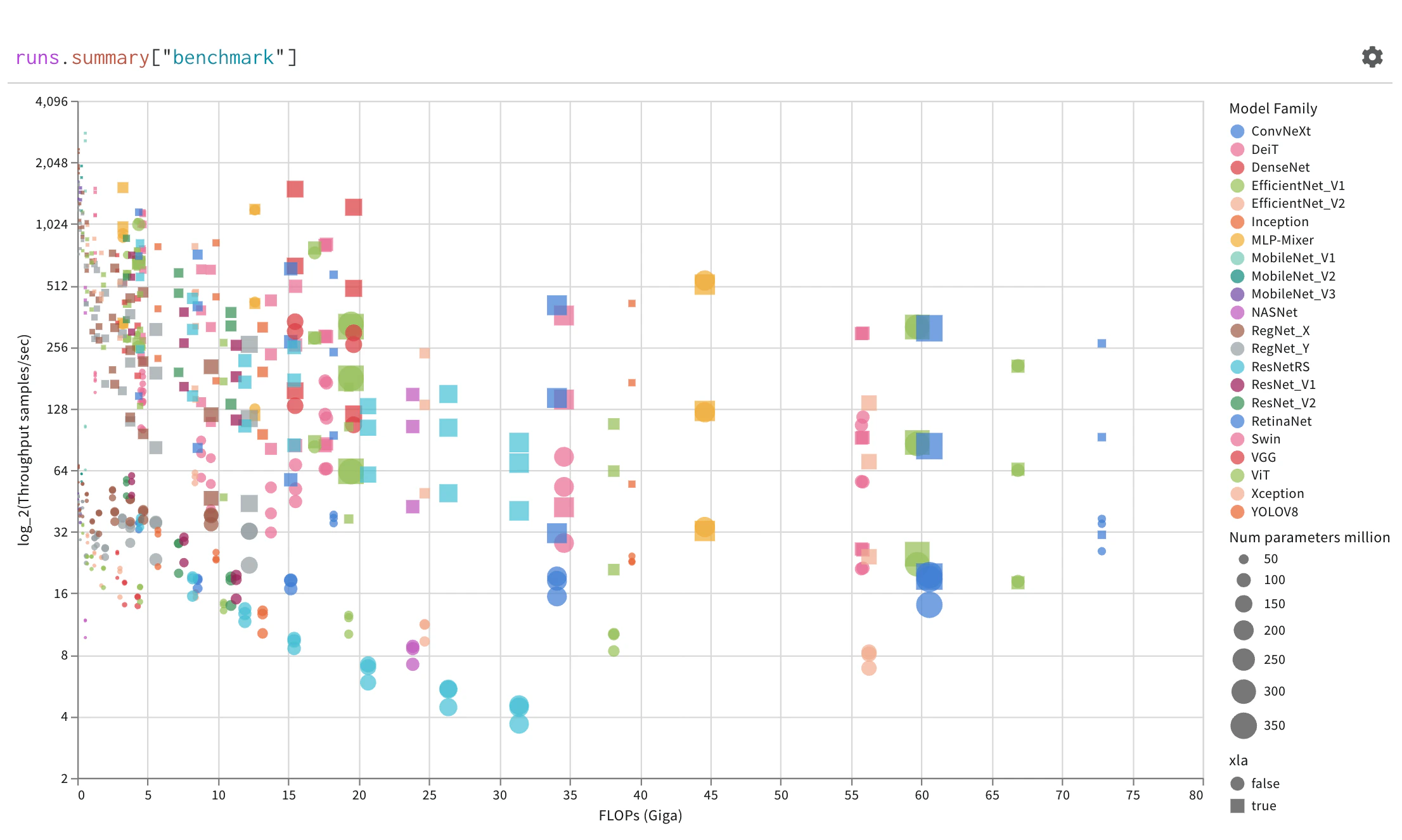
Créer un panneau de requête
- rapport W&B
- rapport W&B
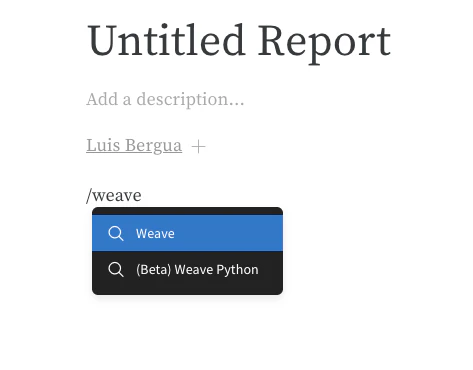
- Accédez au Workspace de votre projet.
- Dans l’angle supérieur droit, cliquez sur
Add panel. - Dans le menu déroulant, sélectionnez
Query panel.
Composants de requête
Expressions
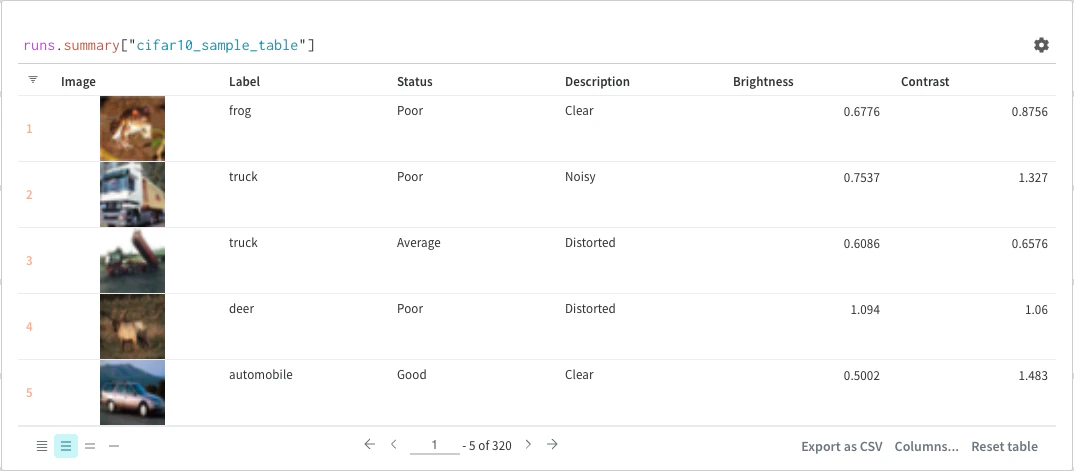
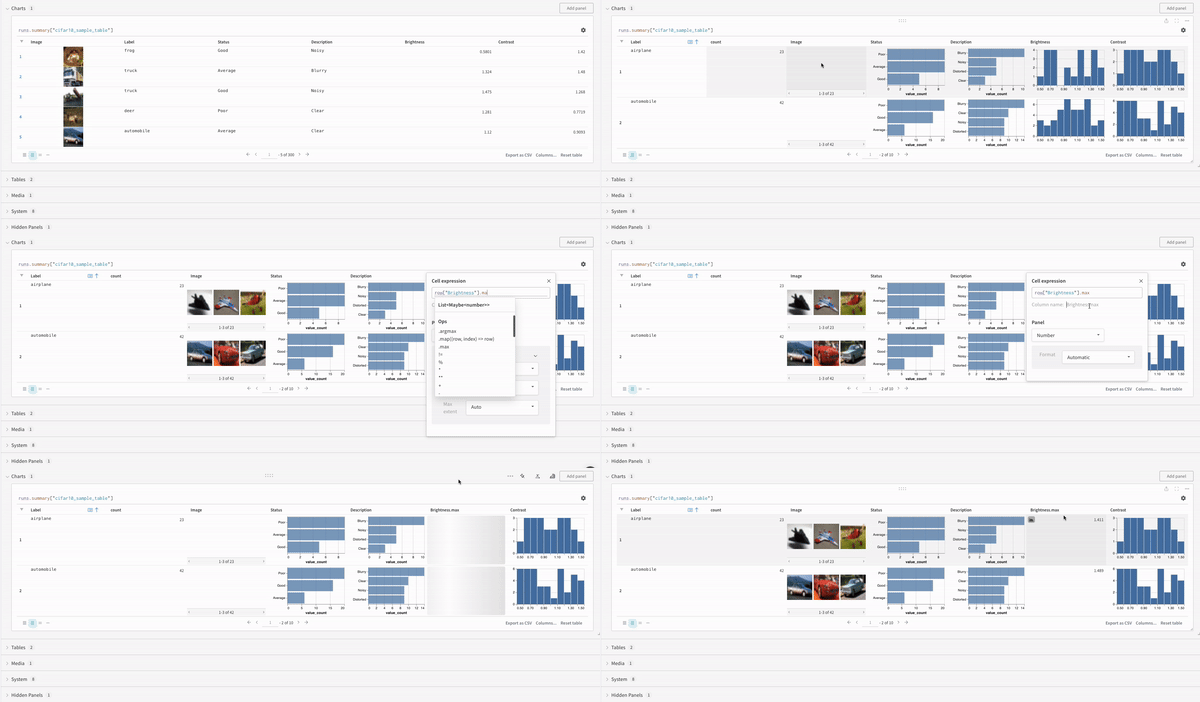
Exemple : Interroger un tableau
"cifar10_sample_table" :

runsest une variable automatiquement injectée dans les expressions du panneau de requête lorsque le panneau de requête se trouve dans un Workspace. Sa “valeur” est la liste des runs visibles dans ce Workspace. Voir les différents attributs disponibles dans un run ici.summaryest une op qui renvoie l’objet Summary d’un Run. Les opérations sont mappées, ce qui signifie que cette op est appliquée à chaque Run de la liste, ce qui donne une liste d’objets Summary.["cifar10_sample_table"]est une op Pick (indiquée par des crochets), avec une clécifar10_sample_table. Comme les objets Summary se comportent comme des dictionnaires ou des tables de correspondance, cette opération sélectionne ce champ dans chaque objet Summary.
Configurations
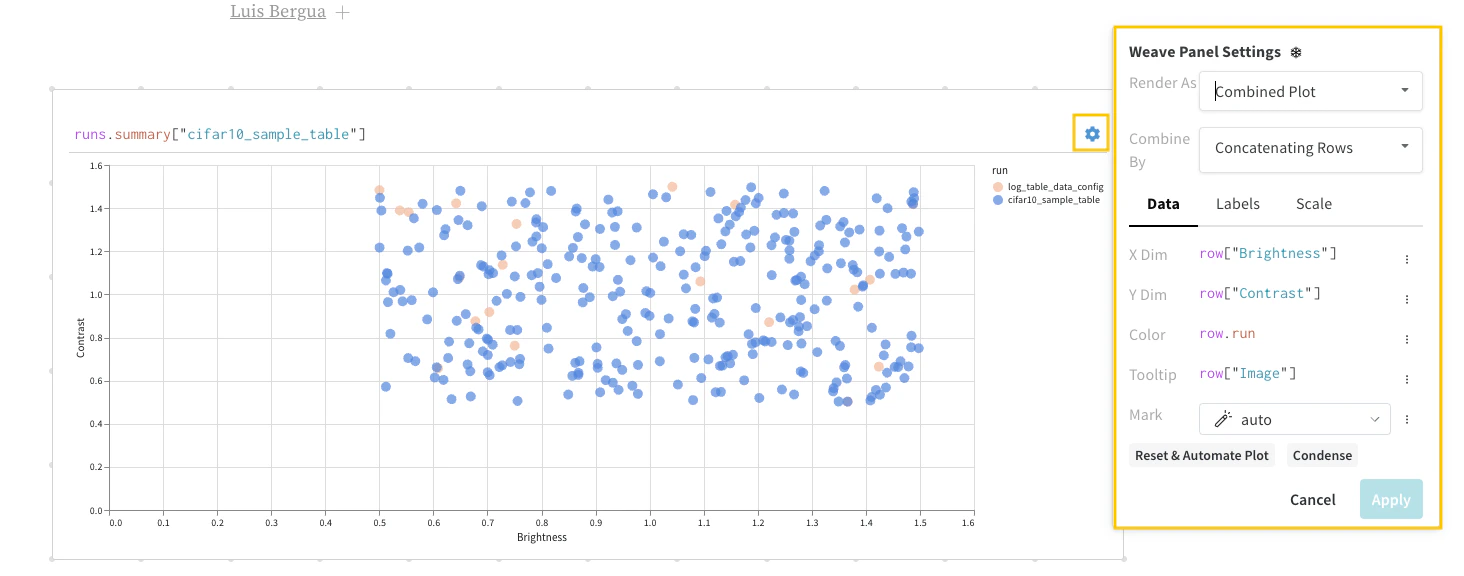
Options du panneau
concat et join dans la requête) est distincte de ce paramètre. Voir Combiner des tableaux dans les expressions.
Paginate
Utilisez Paginate lorsqu’un résultat de tableau risque d’être trop volumineux pour être affiché en une seule fois. La pagination charge les lignes par blocs afin que le panneau reste réactif. Associez cette option à des expressions qui renvoient de longues listes de lignes. Pour les approches qui fonctionnent bien avec la pagination, voir le rapport d’exemples du panneau de requête.
Panneaux de résultats
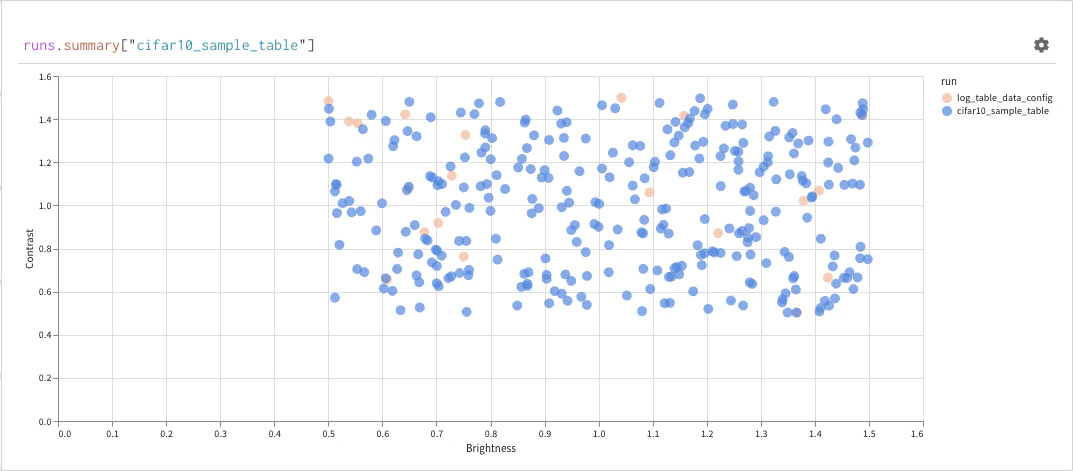
Parcourir l’historique des exécutions
runs ou de runs.history, l’application peut afficher un contrôle d’étape (par exemple un curseur) pour vous permettre de parcourir les étapes enregistrées et d’inspecter les métriques, le texte ou les médias au fil de vos runs. Une fois l’expression modifiée, modifiez la configuration du panneau de requête et définissez « Render As » sur « Stepper ». Le contrôle peut suivre une métrique autre que _step si cela correspond mieux à la manière dont vous avez enregistré les données. Pour obtenir des exemples d’expressions, voir le rapport d’exemples du panneau de requête.
Opérations de base
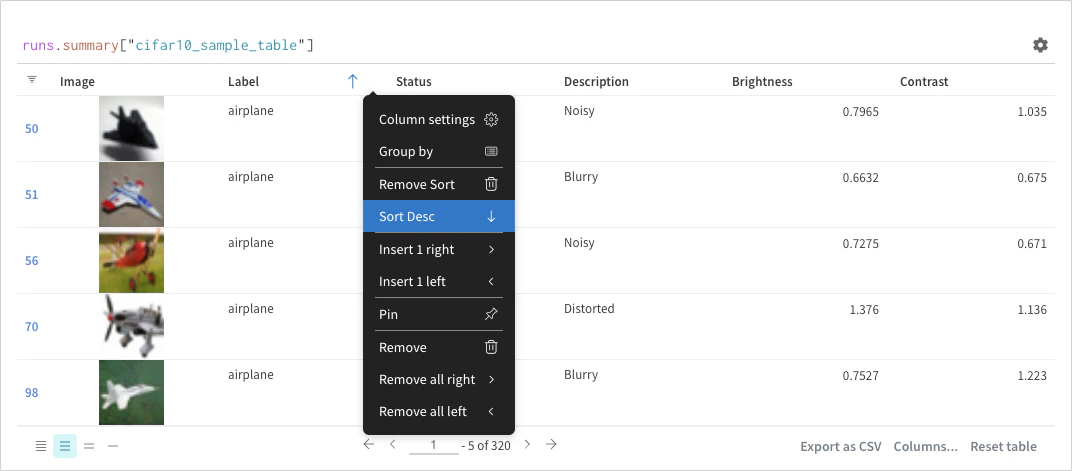
Trier
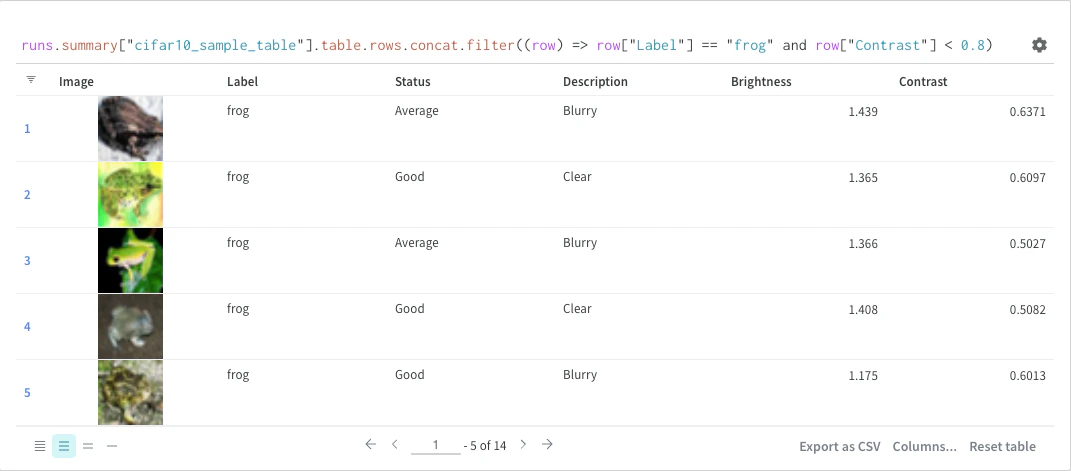
Filtre
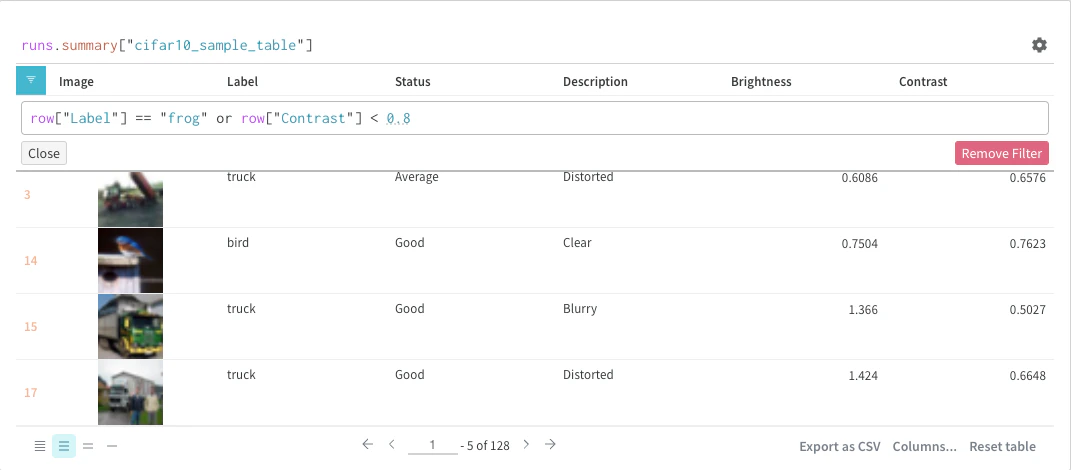
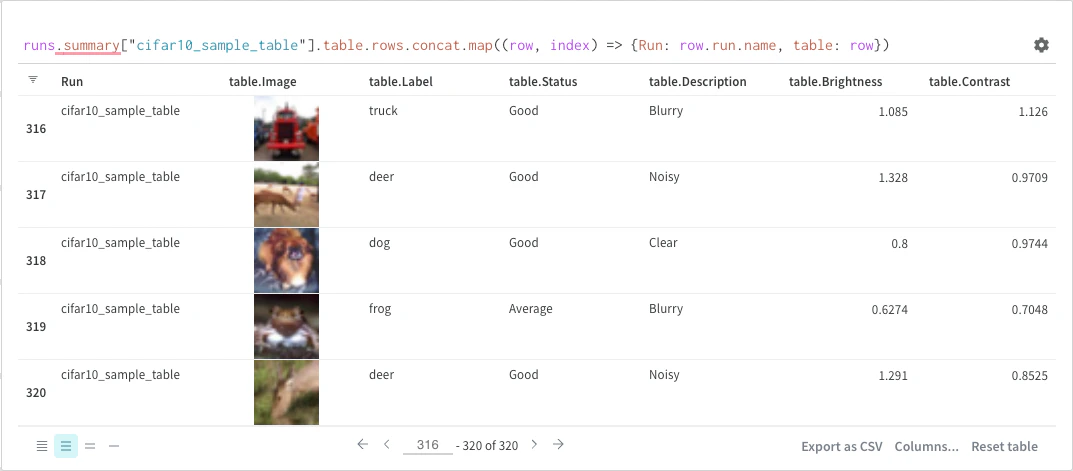
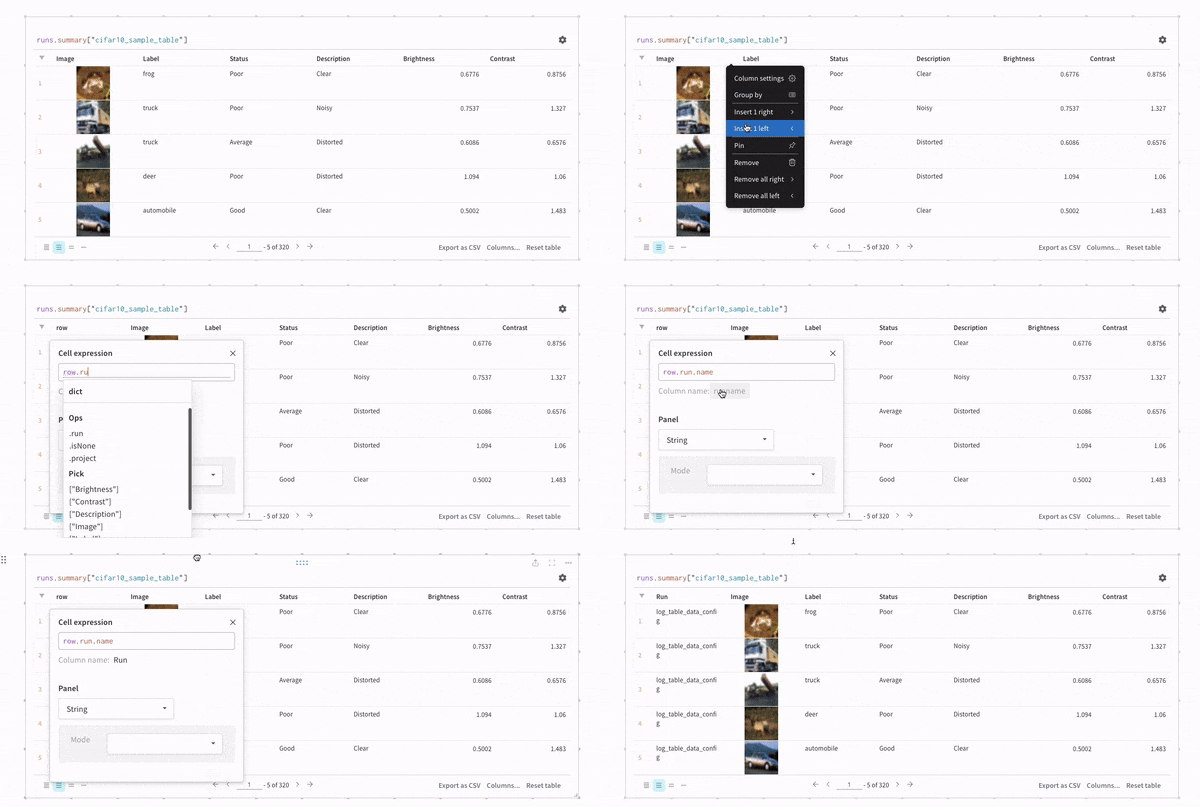
Map
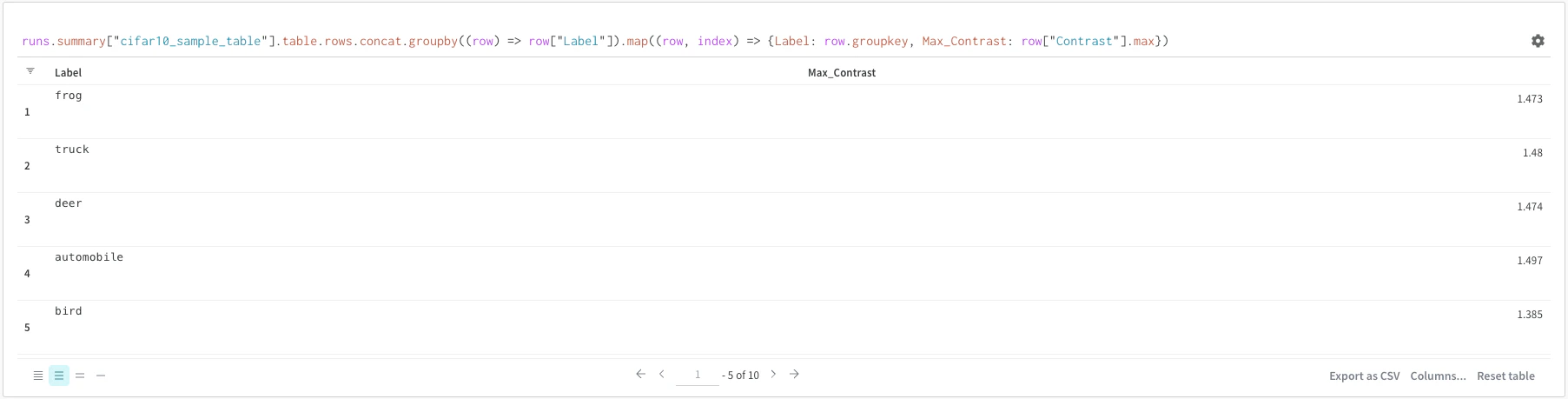
Regrouper
Combiner des tableaux dans les expressions
concat, join et les opérations associées dans votre expression lorsque vous devez empiler ou fusionner des listes de lignes issues de tableaux. Voir Join pour un exemple complet. Les éléments Concat et Paginate dans Options du panneau sont des contrôles distincts qui déterminent la manière dont l’interface utilisateur fusionne et charge les résultats des tableaux.
Jointure
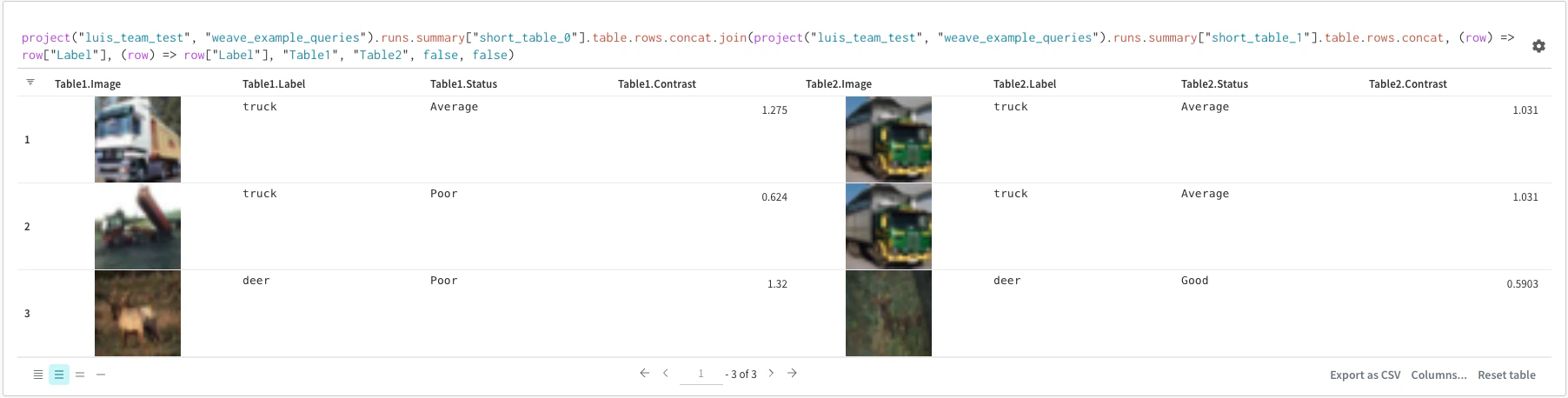
(row) => row["Label"]sont les sélecteurs de chaque tableau et déterminent la colonne sur laquelle effectuer la jointure"Table1"et"Table2"sont les noms attribués à chaque tableau une fois la jointure effectuéetrueetfalsecorrespondent aux paramètres de jointure interne/externe à gauche et à droite
Objet runs
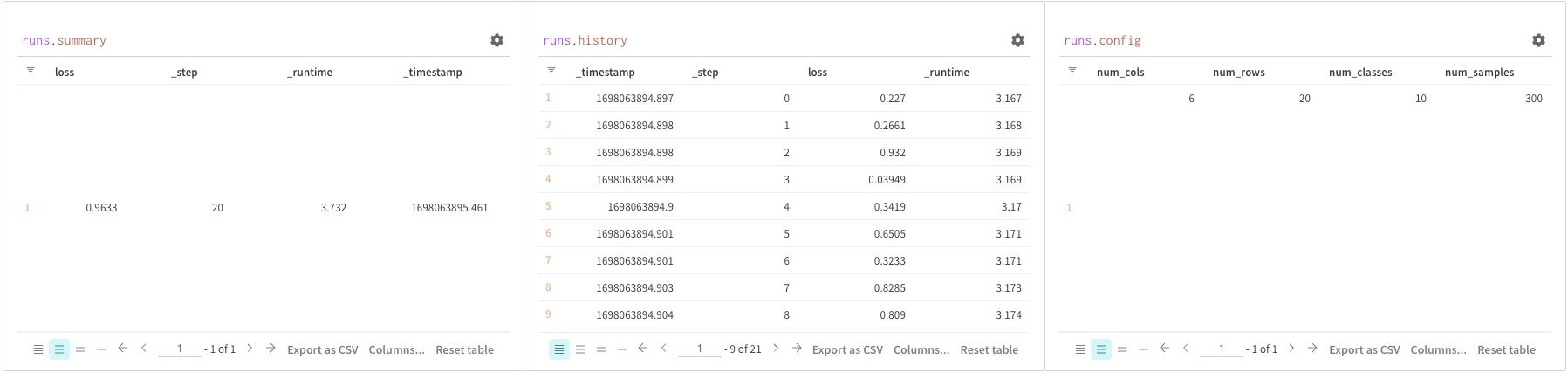
runs. Les objets run stockent les enregistrements de vos expériences. Vous trouverez plus de détails dans Accéder à l’objet runs, mais, pour un aperçu rapide, voici ce que contient l’objet runs :
summary: un dictionnaire d’informations qui résume les résultats du run. Il peut s’agir de scalaires comme l’accuracy et la perte, ou de fichiers volumineux. Par défaut,wandb.Run.log()définitsummarysur la valeur finale d’une série temporelle enregistrée. Vous pouvez aussi définir directement le contenu desummary. Considérezsummarycomme les sorties du run.history: une liste de dictionnaires destinée à stocker les valeurs qui changent pendant l’entraînement du modèle, comme la perte. La commandewandb.Run.log()ajoute des éléments à cet objet.config: un dictionnaire contenant les informations de configuration du run, comme les hyperparamètres d’un run d’entraînement ou les méthodes de prétraitement d’un run qui crée un Artifact de jeu de données. Considérez-les comme les « entrées » du run.
Accéder aux Artifacts
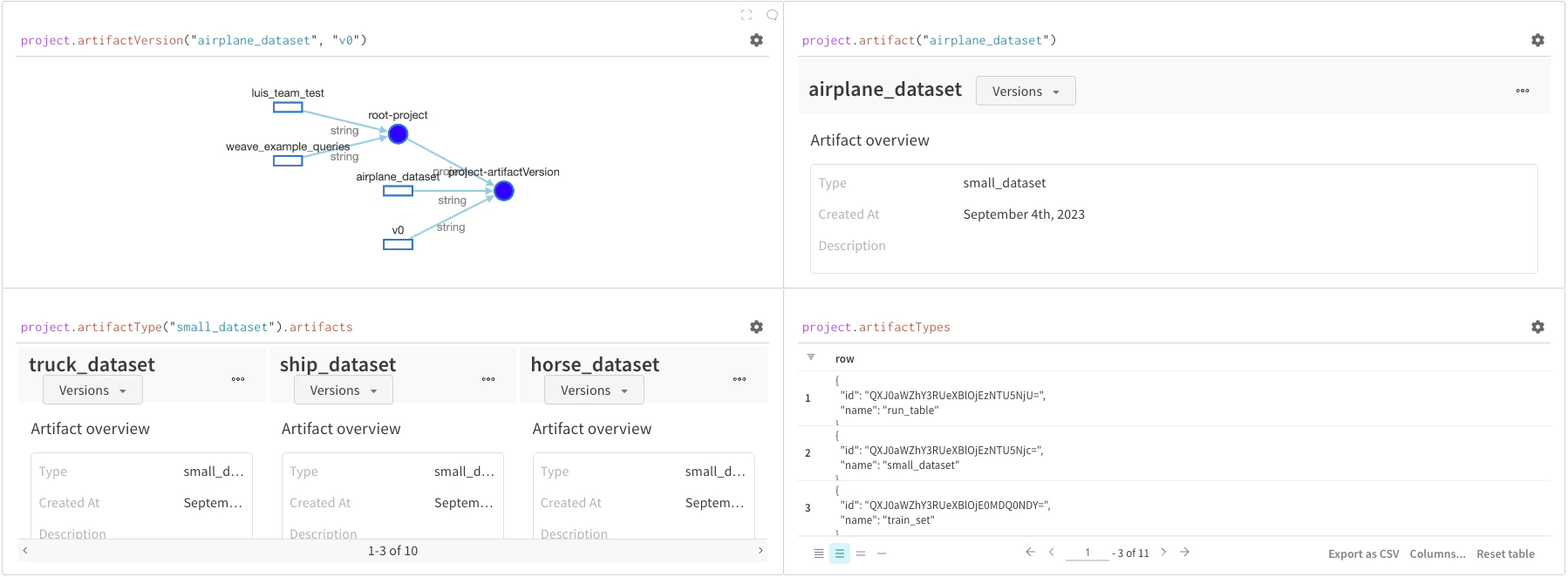
project :
project.artifactVersion(): renvoie la version spécifique d’un artifact pour un nom et une version donnés dans un projetproject.artifact(""): renvoie l’artifact correspondant à un nom donné dans un projet. Vous pouvez ensuite utiliser.versionspour obtenir la liste de toutes les versions de cet artifactproject.artifactType(): renvoie l’artifactTypecorrespondant à un nom donné dans un projet. Vous pouvez ensuite utiliser.artifactspour obtenir la liste de tous les Artifacts de ce typeproject.artifactTypes: renvoie la liste de tous les types d’artifact du projet