시작하기
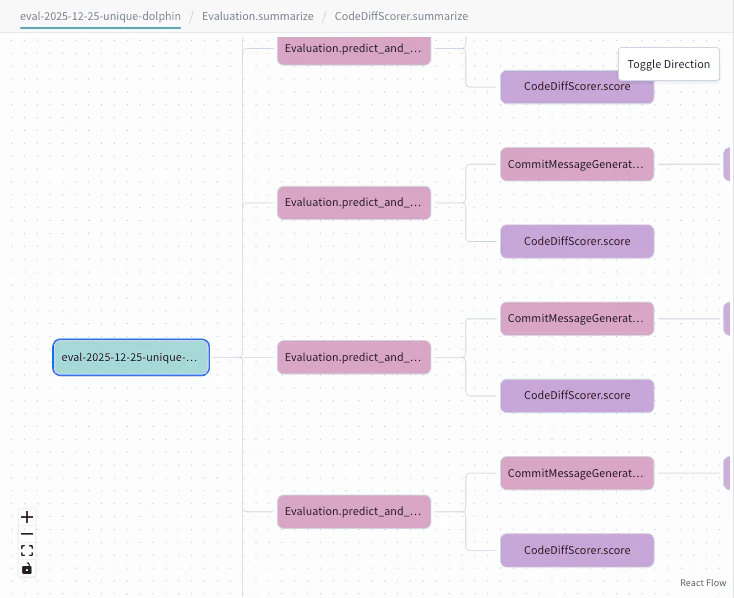
- https://wandb.ai로 이동한 다음 프로젝트를 선택합니다.
- 사이드바 메뉴에서 Traces를 선택하면 프로젝트에 저장된 모든 트레이스를 볼 수 있습니다.
- 트레이스를 선택해 Trace Details 뷰를 엽니다. Trace Details 뷰에는 트레이스 실행의 계층적 세부 내역을 보여주는 추가 패널이 표시됩니다.
Traces 페이지 Overview
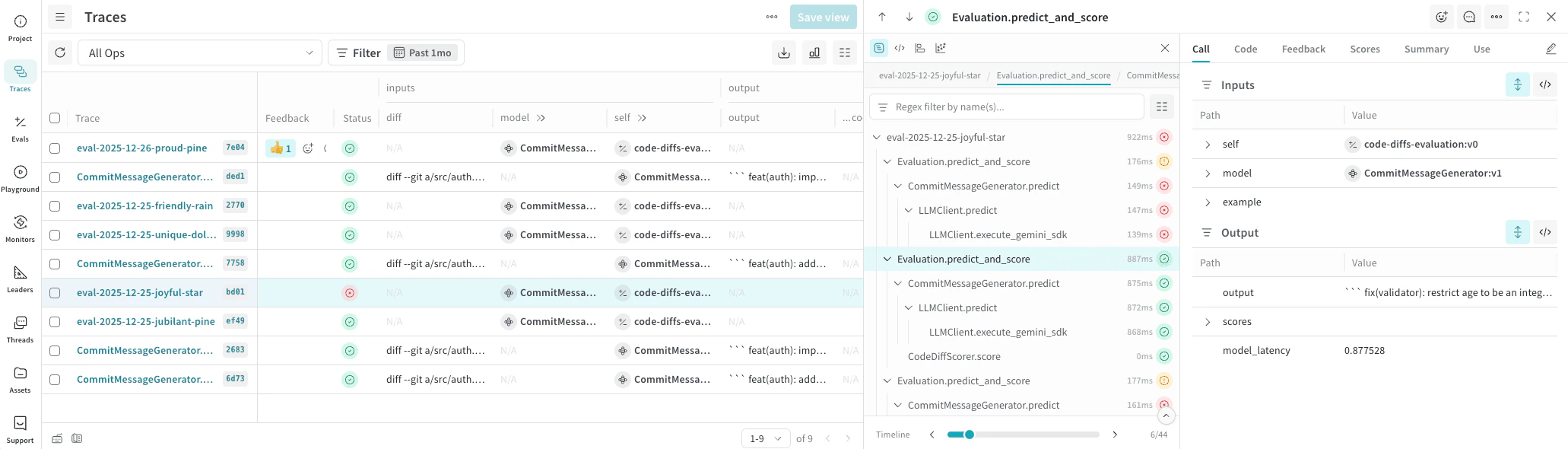
- 왼쪽 패널: 프로젝트의 모든 트레이스를 정렬하고 페이지별로 볼 수 있는 목록입니다.
- 이 트레이스 테이블에는 토큰, 비용, 지연 시간 같은 추가 데이터도 포함됩니다.
- 가운데 패널: 선택한 트레이스의 대화형 트레이스 뷰입니다. 트레이스 트리는 트레이스 내에서 추적된 모든 메서드를 계층 구조로 보여줍니다.
- 트레이스 트리에는 트레이스 중 호출된
@weave.op()데코레이터가 적용된 함수인 ops가 표시됩니다.
- 트레이스 트리에는 트레이스 중 호출된
- 오른쪽 패널: 선택한 트레이스 내에서 선택한 op의 세부 정보입니다.
트레이스 내에서 필터링
- 이름별 정규식 필터: 트레이스 트리 위의 텍스트 필드를 사용해
tool,openai.response.create와 같이 이름이나 유형을 기준으로 op를 필터링합니다. - 메트릭: 사용 가능한 경우 비용, 토큰, 지연 시간 등 다음 데이터 메트릭의 표시 여부를 제어합니다.
Cmd(macOS) 또는 Alt(Windows/Linux) + 위쪽 화살표(↑) / 아래쪽 화살표(↓)를 사용하세요.
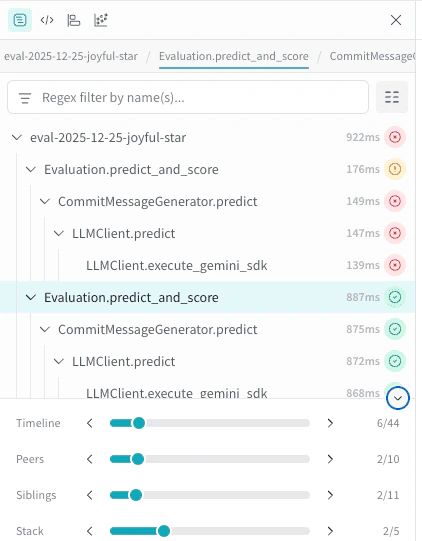
트레이스 트리 아래에는 트레이스 내부의 상태를 빠르게 탐색할 수 있도록 여러 스크러버가 제공됩니다. 슬라이더를 사용해 트레이스의 원하는 지점으로 효율적으로 이동할 수 있습니다.
패널을 확장하면 사용 가능한 모든 스크러버를 볼 수 있습니다.
- Timeline: 트레이스 내 이벤트의 시간순 순서입니다.
- Peers: 동일한 유형의 Ops입니다. 예를 들어
predict라는 함수의 세부 정보를 보고 있다면, 이 스크러버를 사용해 트레이스 내에서predict의 다음 실행으로 즉시 이동할 수 있습니다. - Siblings: 동일한 부모를 가진 Ops입니다. 이 스크러버를 사용해 부모 함수 call 아래에 중첩된 ops를 차례대로 탐색할 수 있습니다.
- Stack: call stack을 따라 위/아래로 이동합니다.
- Path: (코드 구성 뷰에서만 사용 가능) 선택한 call과 동일한 코드 경로를 가진 모든 calls를 차례대로 탐색합니다.
다른 트레이스 트리 뷰
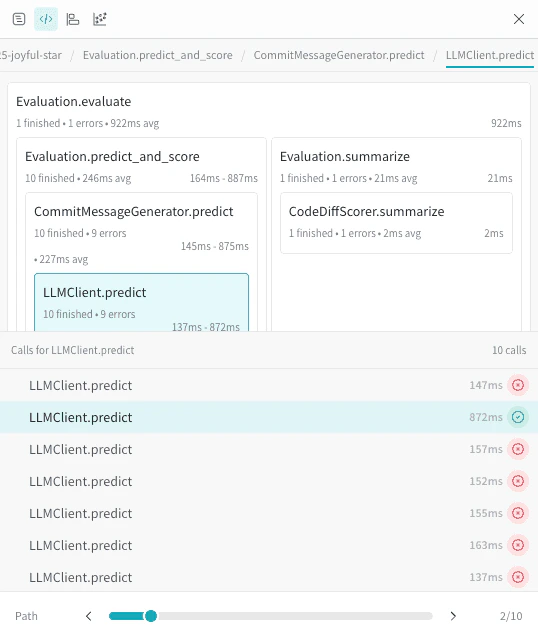
트레이스(기본)
코드 구성 뷰
플레임 그래프
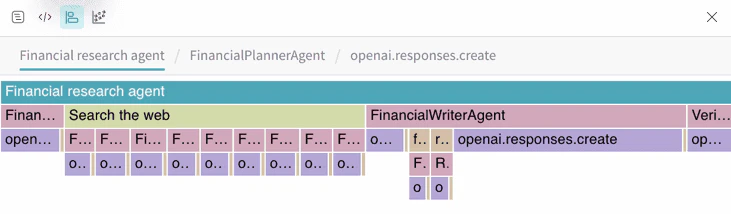
그래프 뷰