

プロジェクトの所有者、チーム管理者、または組織管理者は、プロジェクトの公開範囲を設定または編集できます。
公開範囲
| Scope | Description |
|---|---|
| Open | プロジェクトを知っている人なら誰でも閲覧でき、Runs や Reports を送信できます。 |
| Public | プロジェクトを知っている人なら誰でも閲覧できます。Runs や Reports を送信できるのは、あなたのチームだけです。 |
| Team | 親チームのメンバーのみがプロジェクトを閲覧し、Runs や Reports を送信できます。チーム外のユーザーはプロジェクトにアクセスできません。 |
| Restricted | 親チームから招待されたメンバーのみがプロジェクトを閲覧し、Runs や Reports を送信できます。 |
機密性の高いデータや社外秘データに関わるワークフローで共同作業する場合は、プロジェクトの公開範囲を Restricted に設定してください。チーム内に Restricted プロジェクトを作成すると、チーム内の特定のメンバーを招待または追加して、関連する Experiments、Artifacts、Reports などで共同作業できます。他のプロジェクト公開範囲とは異なり、Restricted プロジェクトにはチームの全メンバーが自動的にアクセスできるわけではありません。一方、必要に応じてチーム管理者は Restricted プロジェクトに参加できます。
新規または既存のプロジェクトの公開範囲を設定する
- プロジェクトの所有者またはチーム管理者のみが、公開範囲を設定または編集できます。
- チームのプライバシー設定でチーム管理者が Make all future team projects private (public sharing not allowed) を有効にすると、そのチームではプロジェクトの公開範囲 Open と Public は無効になります。この場合、チームで使用できる公開範囲は Team と Restricted のみです。
新しいプロジェクトの作成時に公開範囲を設定する
- SaaS Cloud、専用クラウド、またはセルフマネージドインスタンス上のW&B組織にアクセスします。
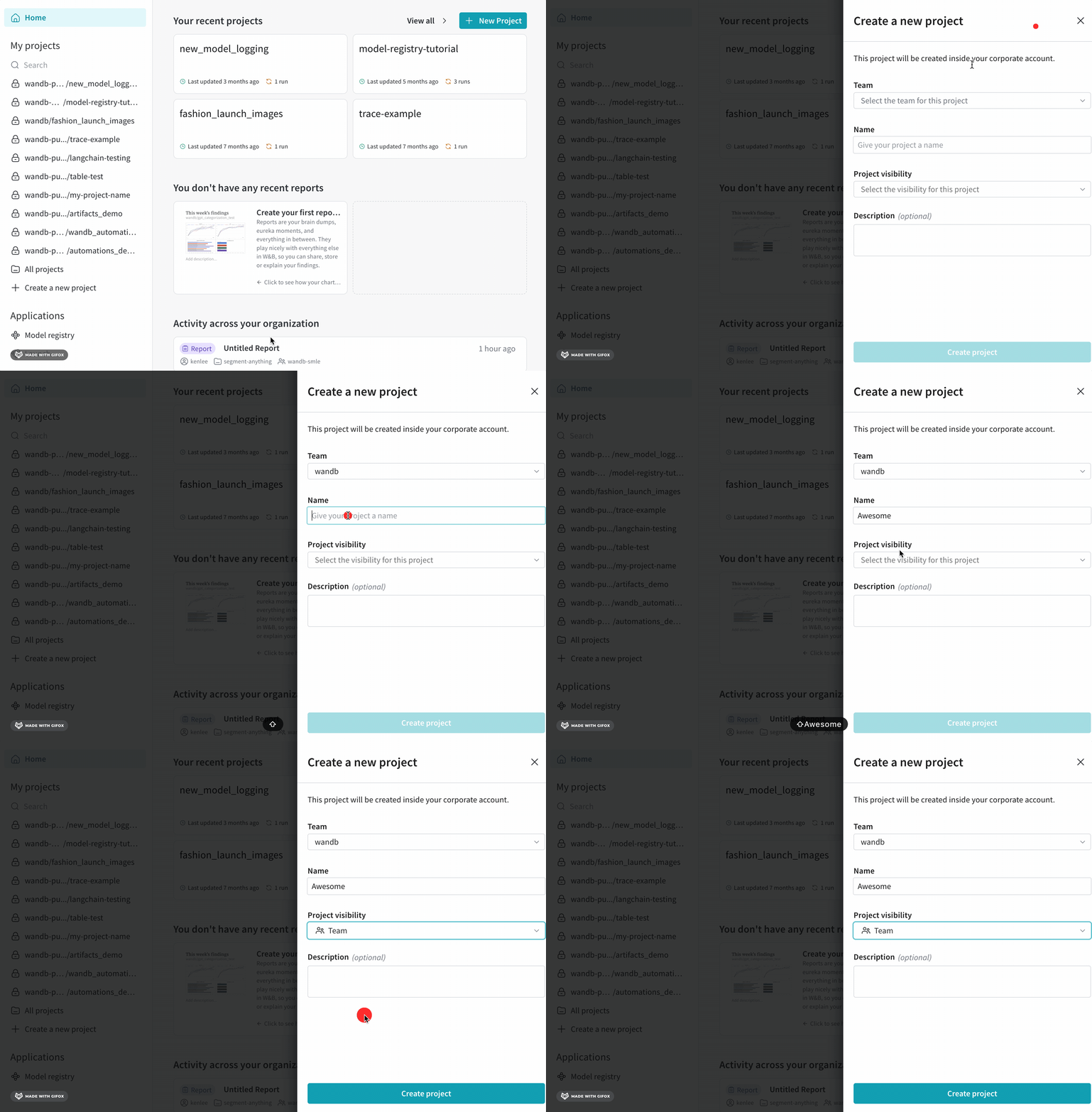
- 左側のサイドバーにある My projects セクションの Create a new project ボタンをクリックします。別の方法として、チームの Projects タブにアクセスし、右上にある Create new project ボタンをクリックします。
-
親チームを選択し、プロジェクトの名を入力したら、Project Visibility ドロップダウンから目的の公開範囲を選択します。
Restricted の公開範囲を選択した場合は、次の step を実行します。
-
Invite team members フィールドに、1人以上のW&Bチームメンバーの名を入力します。プロジェクトでの共同作業に必要なメンバーのみを追加してください。
 制限付きプロジェクトのメンバーは、後から Users タブで追加または削除できます。
既存のプロジェクトの公開範囲を編集する
- W&B のプロジェクトにアクセスします。
- 左側の Overview タブを選択します。
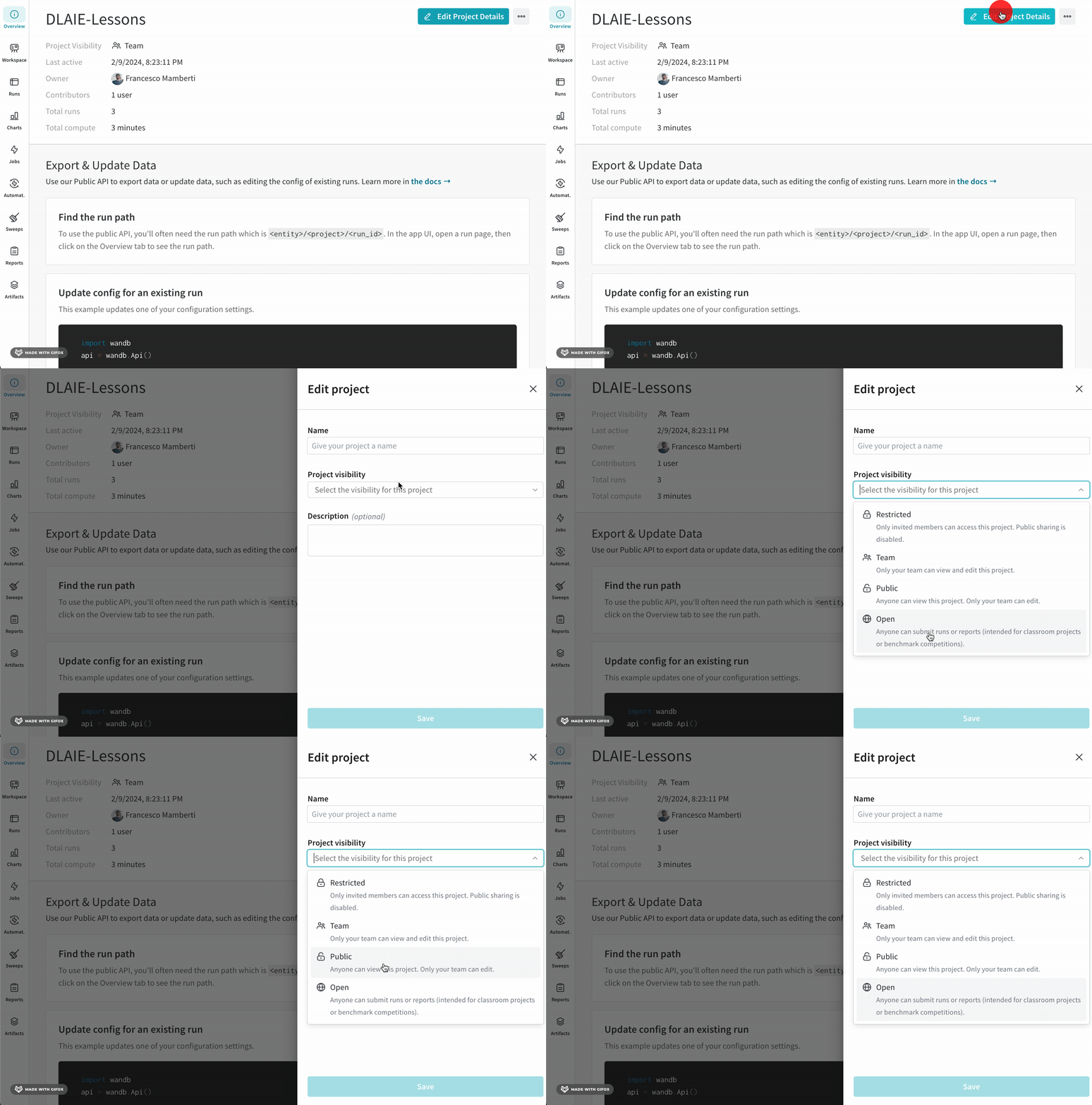
- 右上の Edit Project Details ボタンをクリックします。
-
Project Visibility ドロップダウンから、希望する公開範囲を選択します。
Restricted の公開範囲を選択した場合は、次の step を完了してください。
- プロジェクトの Users タブにアクセスし、Add user ボタンをクリックして、特定のユーザーを制限付きプロジェクトに招待します。
制限付きスコープに関するその他の重要な注意点
- 制限付きプロジェクトでチームレベルのサービスアカウントを使用する場合は、そのサービスアカウントを対象のプロジェクトに明示的に招待または追加する必要があります。そうしないと、チームレベルのサービスアカウントはデフォルトでは制限付きプロジェクトにアクセスできません。
- 制限付きプロジェクトから Runs を移動することはできませんが、非制限プロジェクトから制限付きプロジェクトに Runs を移動することはできます。
- 制限付きプロジェクトの可視性は、チームのプライバシー設定 Make all future team projects private (public sharing not allowed) にかかわらず、Team スコープのみに変更できます。
- 制限付きプロジェクトの所有者が親チームのメンバーでなくなった場合は、プロジェクト運用を円滑に保つため、チーム管理者が所有者を変更する必要があります。
プロジェクトレベルのロール
プロジェクトレベルのロールは、SaaS Cloud、専用クラウド、およびセルフマネージドのインスタンスでプレビュー提供中です。
ユーザーにプロジェクトレベルのロールを割り当てる
- W&B のプロジェクトにアクセスします。
- 左側の Overview タブを選択します。
- プロジェクト内の Users タブにアクセスします。
- Project Role フィールドで、該当するユーザーに現在割り当てられているロールをクリックします。利用可能な他のロールを一覧表示するドロップダウンが開きます。
- ドロップダウンから別のロールを選択します。変更は即座に保存されます。
ユーザーのプロジェクトレベルのロールを、そのユーザーのチームレベルのロールと異なるものに変更すると、その違いを示すためにプロジェクトレベルのロールに ***** が付きます。
プロジェクトレベルのロールに関するその他の重要な注意点
- デフォルトでは、チーム または 制限付き スコープのプロジェクトでは、すべてのユーザーのプロジェクトレベルのロールは、それぞれのチームレベルのロールを継承します。
- チームレベルで View-only ロールを持つユーザーのプロジェクトレベルのロールは、変更できません。
- 特定のプロジェクト内のユーザーのプロジェクトレベルのロールがチームレベルのロールと同じ場合、その後チーム管理者がチームレベルのロールを変更すると、該当するプロジェクトロールも自動的に変更され、チームレベルのロールに追従します。
- 特定のプロジェクト内のユーザーのプロジェクトレベルのロールを、チームレベルのロールと異なるように変更した場合、その後チーム管理者がチームレベルのロールを変更しても、該当するプロジェクトレベルのロールはそのまま維持されます。
- 制限付き プロジェクトから、プロジェクトレベルのロールがチームレベルのロールと異なるユーザーを削除し、しばらくしてから再度そのユーザーをプロジェクトに追加した場合、デフォルトの動作により、ユーザーはチームレベルのロールを継承します。必要に応じて、プロジェクトレベルのロールがチームレベルのロールと異なるよう、再度変更する必要があります。