

- コード: サンプルの Colab ノートブックを試してください。
- 動画: 解説動画をご覧ください。
- 例: Keras と Sklearn のクイック デモノートブック
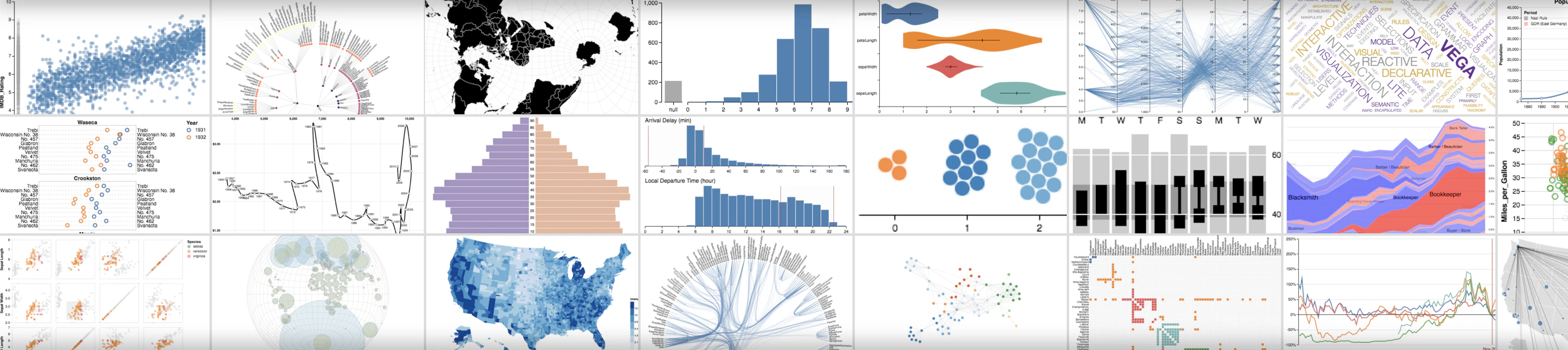
仕組み
- データをログする: スクリプトから、設定 と summary データをログします。
- チャートをカスタマイズする: GraphQL クエリでログしたデータを取得します。Vega という強力な可視化記法を使って、クエリ結果を可視化します。
- チャートをログする: スクリプトから
wandb.plot_table()を呼び出して、独自のプリセットを使用します。
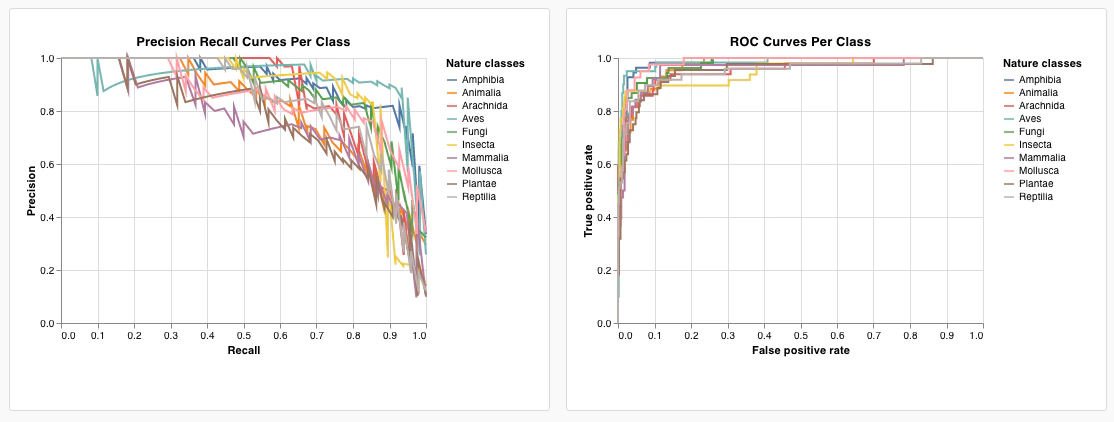
スクリプトでチャートをログする
組み込みプリセット
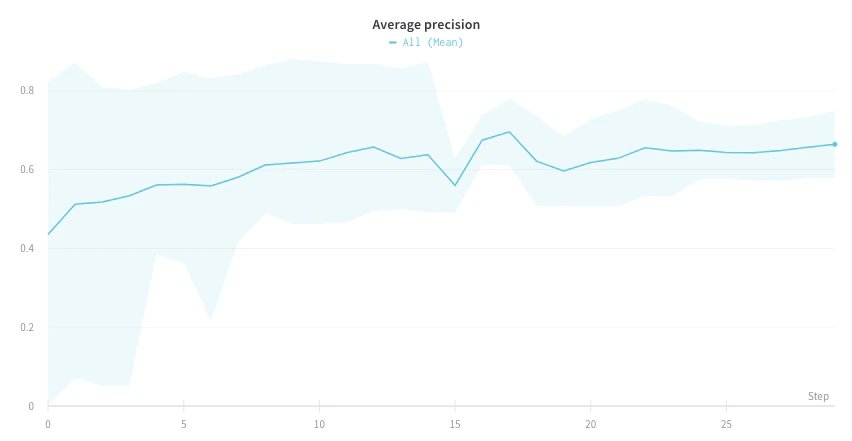
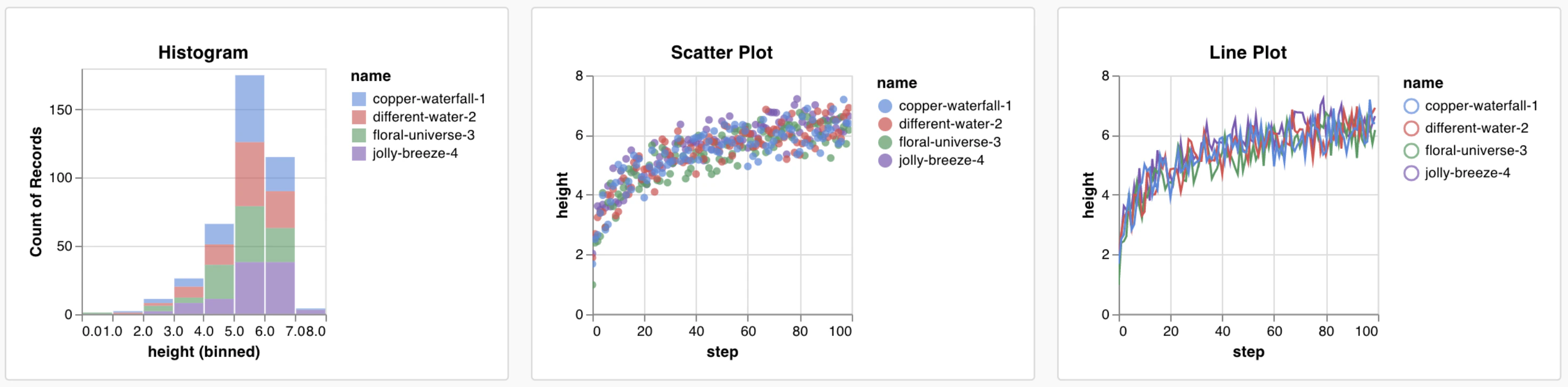
- 折れ線グラフ
- 散布プロット
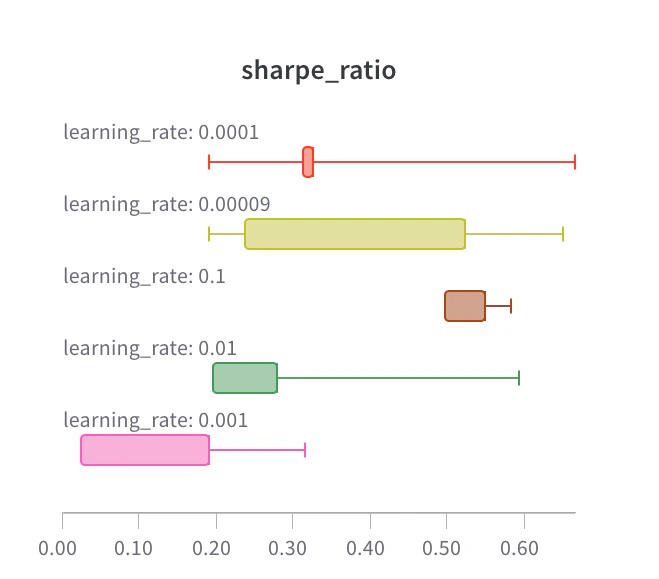
- 棒グラフ
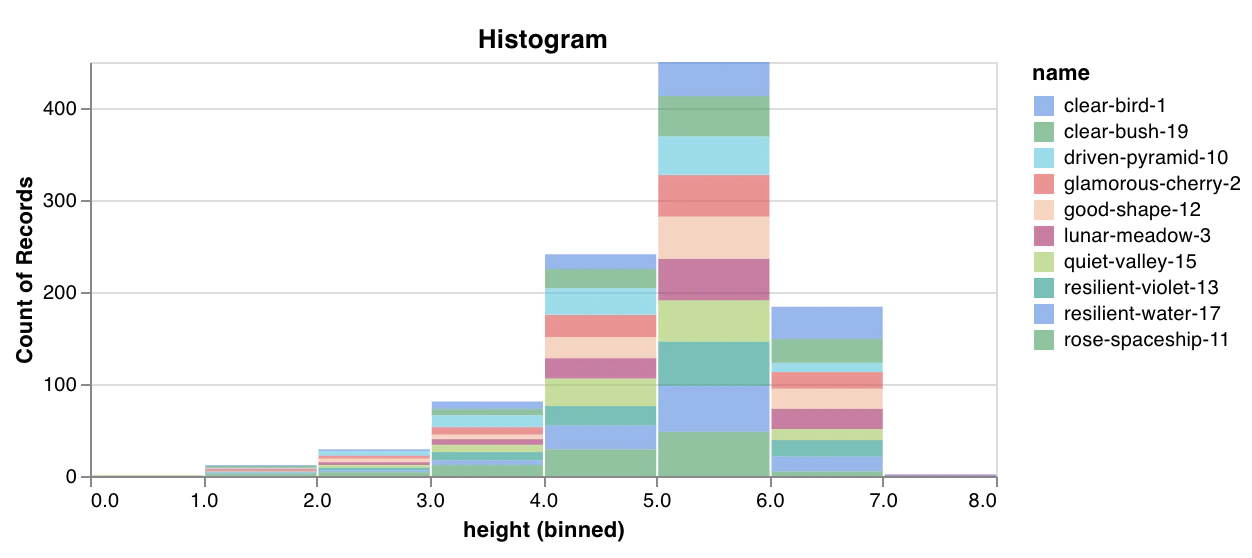
- ヒストグラム
- PR曲線
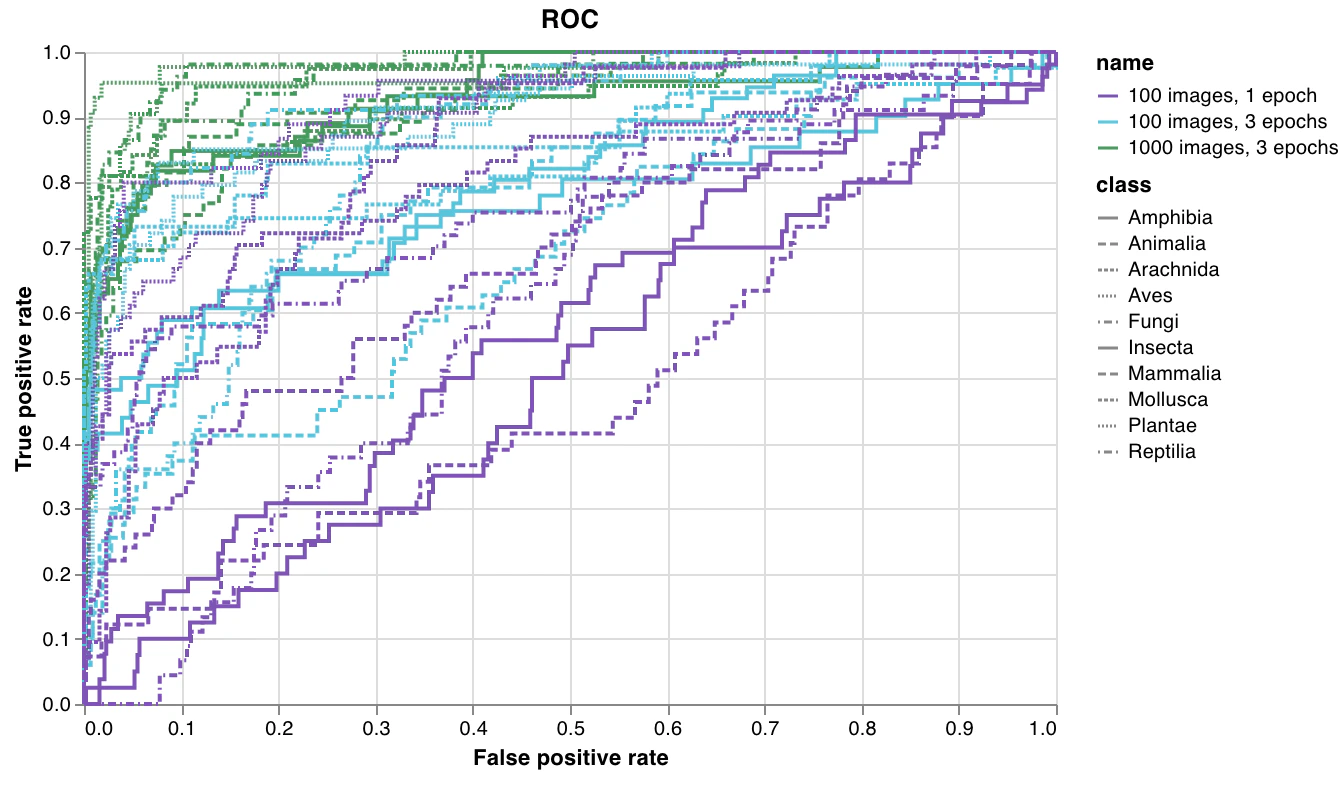
- ROC曲線
wandb.plot.line()カスタムの折れ線グラフをログします。これは、任意の x 軸と y 軸上の点 (x, y) を順番に結んだプロットです。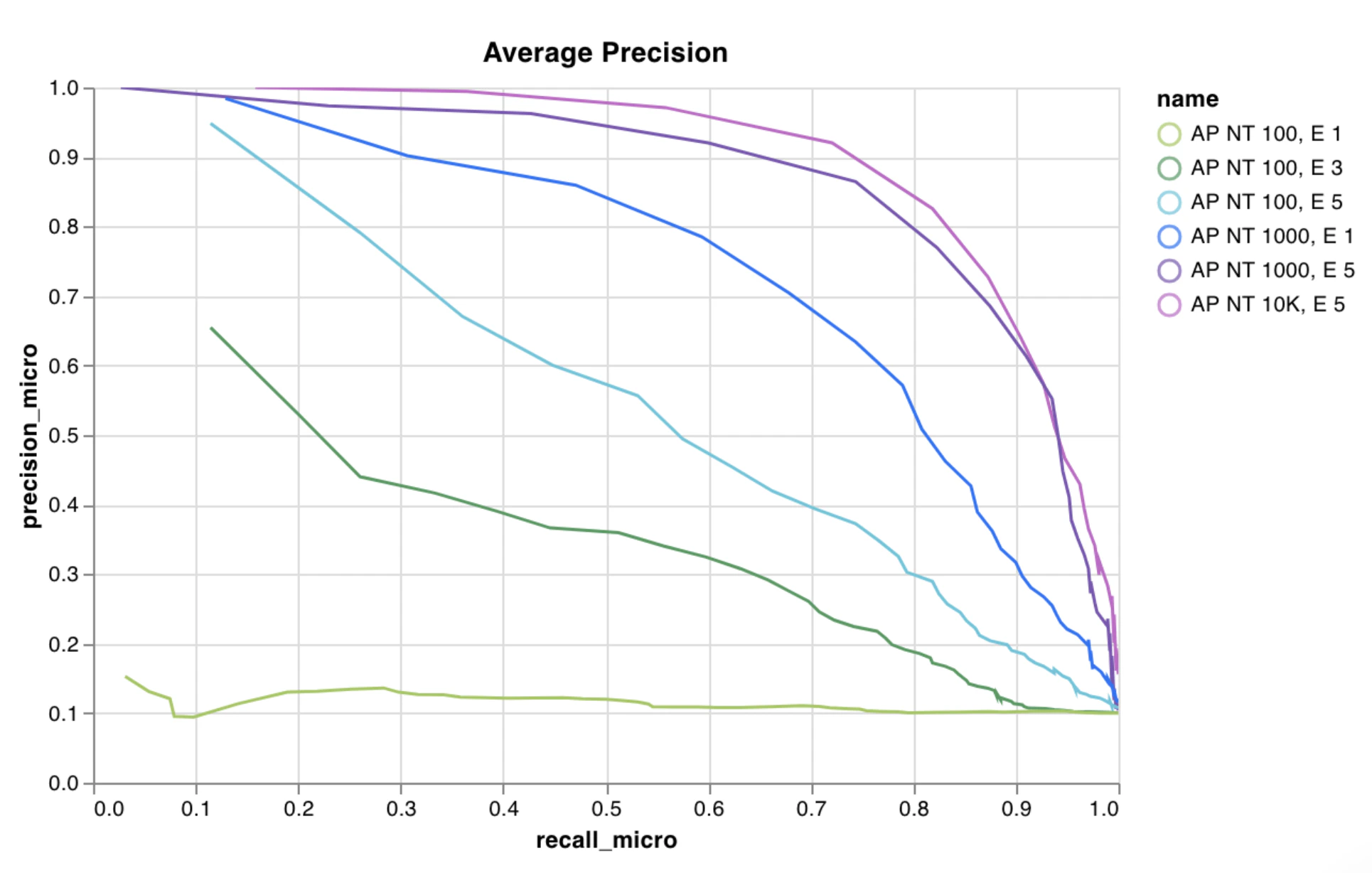
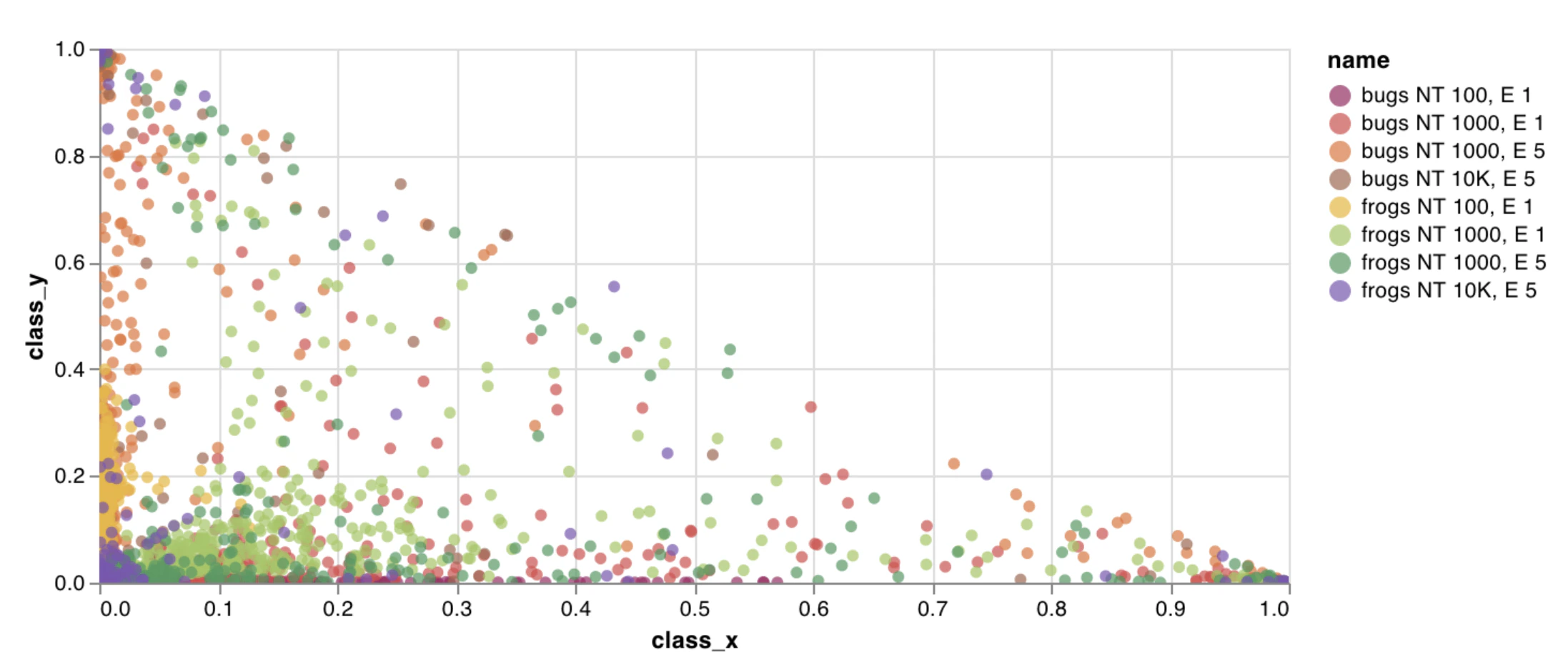
カスタムプリセット
データをログする
- Config: 実験の初期設定 (独立変数) です。これには、トレーニング開始時に
wandb.Run.configにキーとしてログした名前付きフィールドが含まれます。例:wandb.Run.config.learning_rate = 0.0001 - Summary: トレーニング中にログされた単一の値 (結果または従属変数) です。たとえば、
wandb.Run.log({"val_acc" : 0.8})です。トレーニング中にwandb.Run.log()でこのキーに複数回書き込んだ場合、summary にはそのキーの最後の値が設定されます。 - History: ログされたスカラーの完全な時系列は、
historyフィールドを通じてクエリできます - summaryTable: 複数の値のリストをログする必要がある場合は、
wandb.Table()を使用してそのデータを保存し、その後カスタムパネルでクエリします。 - historyTable: 履歴データを確認する必要がある場合は、カスタムチャートパネルで
historyTableをクエリします。wandb.Table()を呼び出すかカスタムチャートをログするたびに、その step の history に新しい表が作成されます。
カスタム表をログする方法
wandb.Table() を使用して、データを二次元配列としてログします。通常、この表の各行は 1 つのデータポイントを表し、各列はプロットしたい各データポイントに関連するフィールドや次元を表します。カスタムパネルを設定すると、表全体には wandb.Run.log() に渡した名前付きキー (以下の custom_data_table) でアクセスでき、個々のフィールドには列名 (x、y、z) でアクセスできます。実験全体を通して、複数のタイムステップで表をログできます。各表の最大サイズは 10,000 行です。Google Colab で例を試す。
チャートをカスタマイズする
config、summary、historyフィールドからデータを取得します。
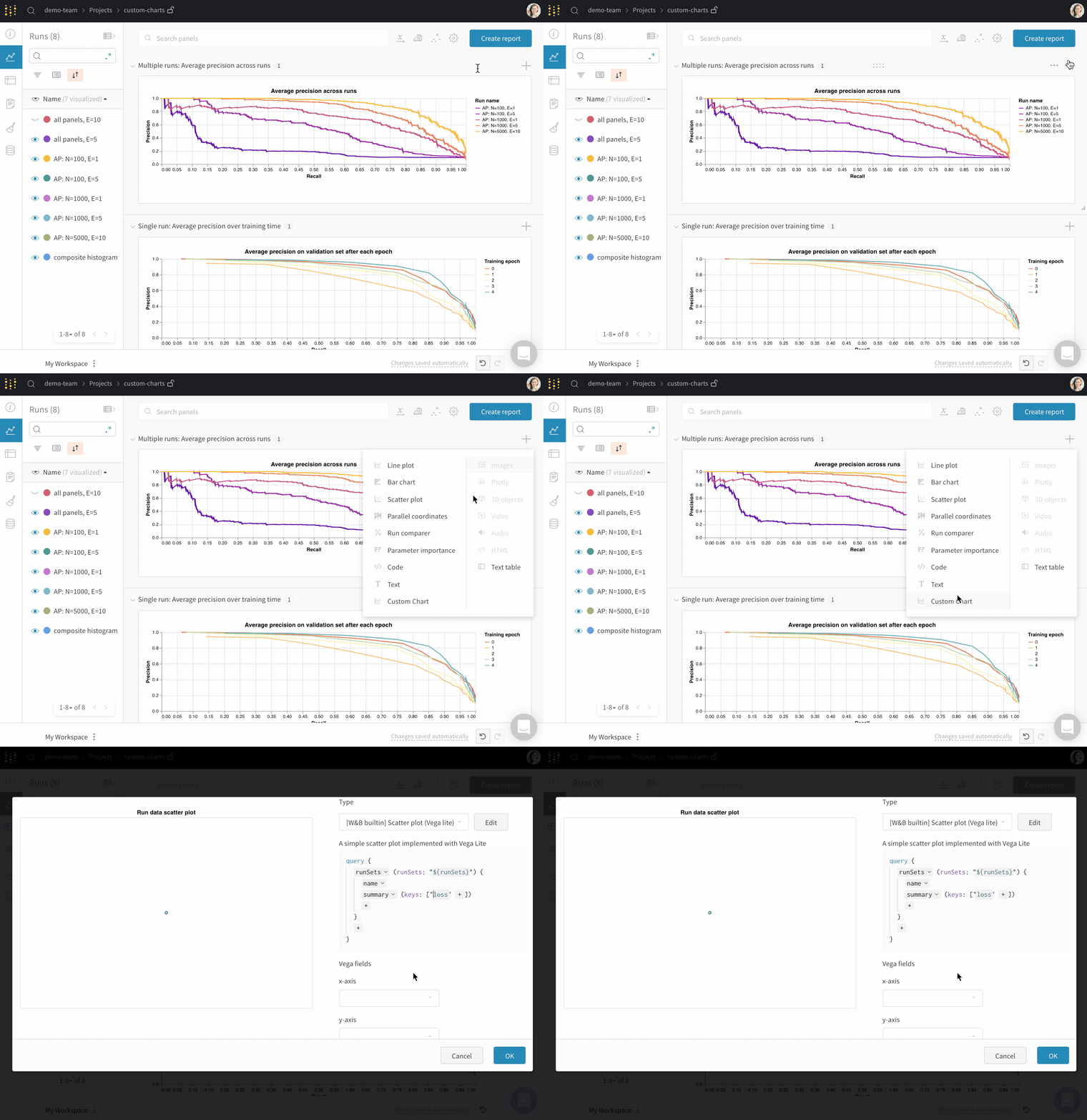
カスタム可視化
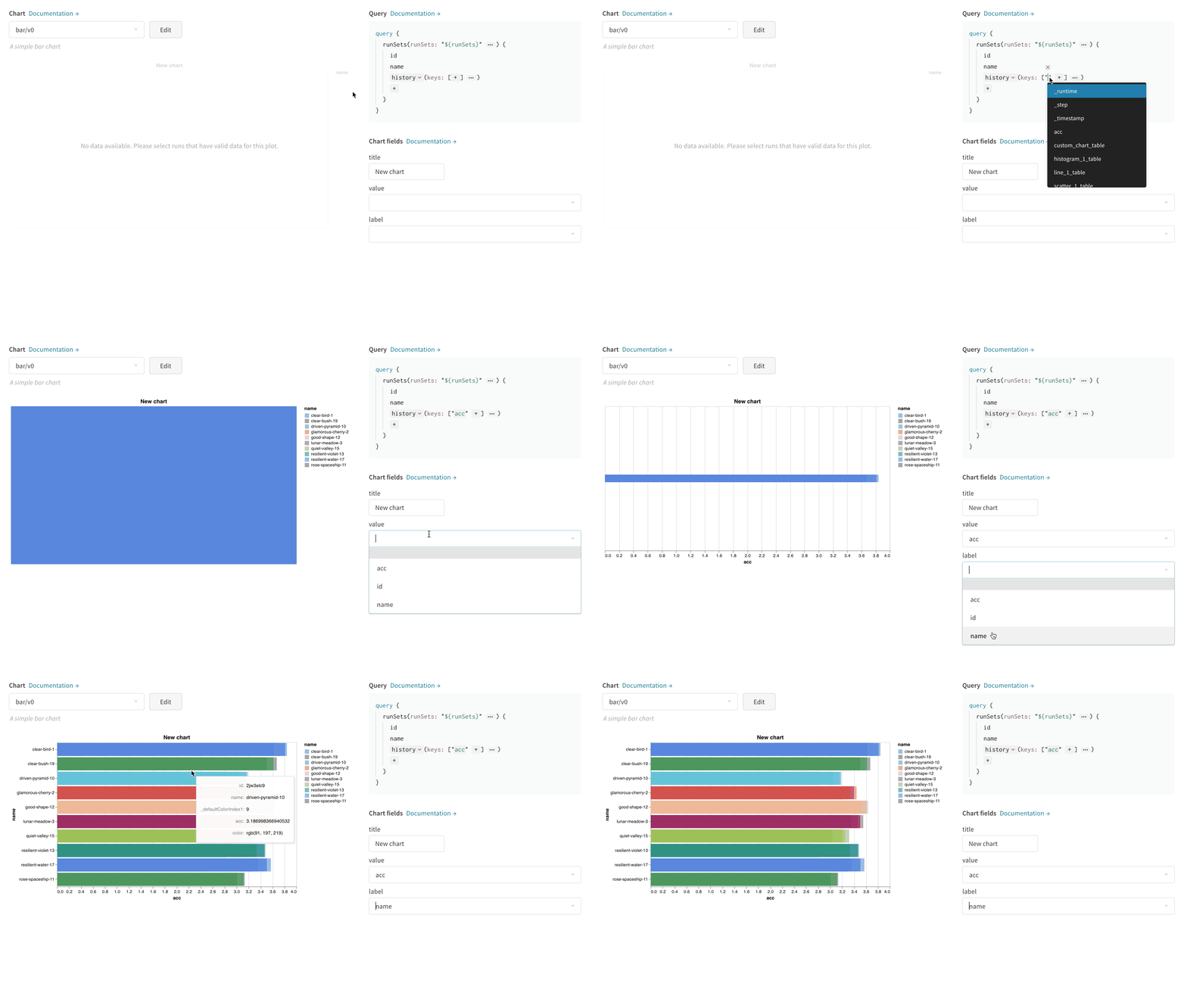
Vega の編集方法
"${field:<field-name>}" 形式のテンプレート文字列を Vega spec 内の任意の場所に追加します。これにより、右側の Chart Fields 領域にドロップダウンが作成され、Users はそれを使って Vega にマッピングするクエリ結果の列を選択できます。
フィールドのデフォルト値を設定するには、次の構文を使用します: "${field:<field-name>:<placeholder text>}"
チャートプリセットの保存
記事とガイド
- W&Bの機械学習可視化IDE
- カスタムチャートを使ってNLPのAttentionベースモデルを可視化する
- カスタムチャートを使ってAttentionが勾配フローに与える影響を可視化する
- 任意の曲線をログする
一般的なユースケース
- 誤差バー付きの棒グラフをカスタマイズする
- 独自の x-y 座標が必要なモデルの検証メトリクス (適合率-再現率曲線など) を表示する
- 2 つの異なるモデル/実験のデータ分布をヒストグラムとして重ねて表示する
- トレーニング中の複数の時点で取得したスナップショットを使って、メトリクスの変化を表示する
- W&B ではまだ利用できない独自の可視化を作成する (できればそれを広く共有する)