

リネージグラフ
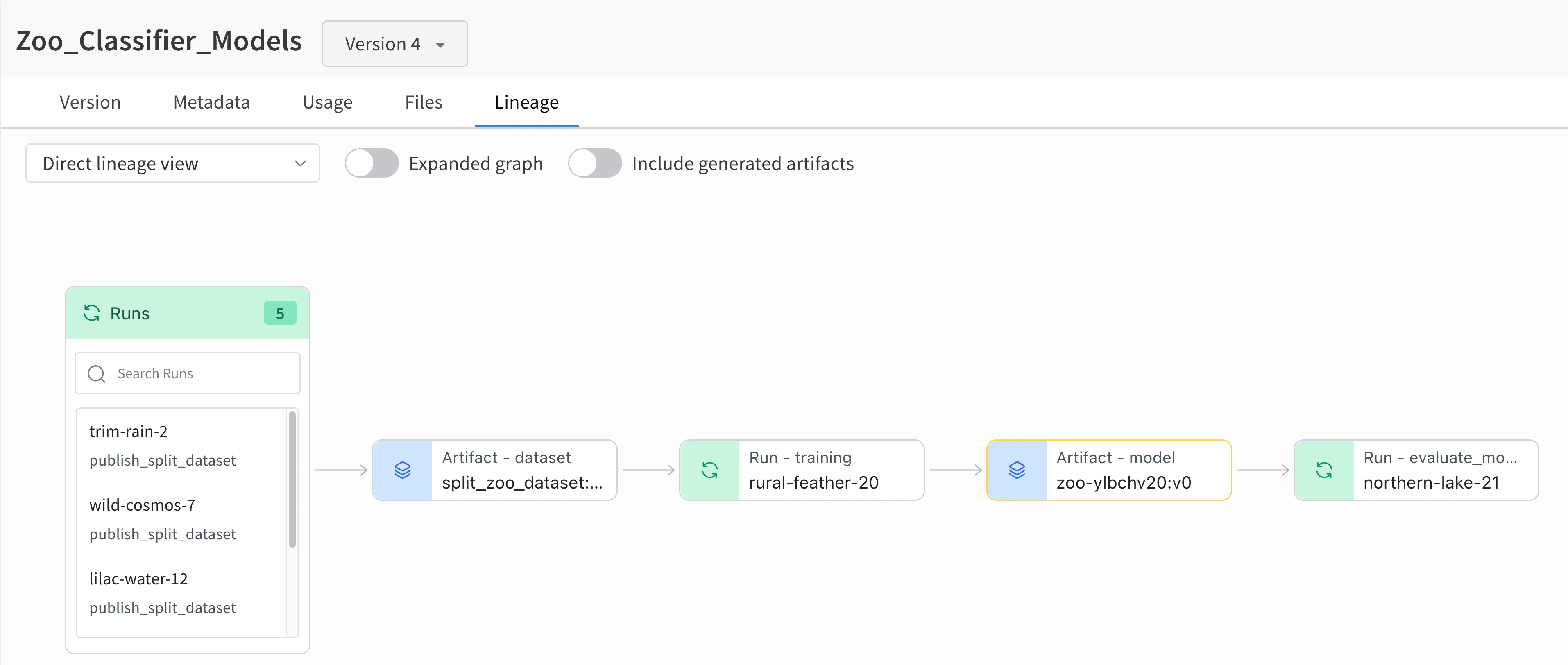
- 複数の run が
split_zoo_dataset:v4アーティファクトをログします。 rural-feather-20run は、split_zoo_dataset:v4アーティファクトをトレーニングに使用します。rural-feather-20run の出力は、zoo-ylbchv20:v0というモデルアーティファクトです。northern-lake-21という run は、モデルの評価にモデルアーティファクトzoo-ylbchv20:v0を使用します。
- W&B Registry にアクセスします。
- アーティファクトを含むコレクションを選択します。
- ドロップダウンから、リネージグラフを表示したいアーティファクトのバージョンを選択します。
- Lineage タブを選択します。
- ノードを選択して、run またはアーティファクトの詳細情報を表示します。
W&B Python SDK を使用して run の入力と出力をトラッキングする方法については、リネージグラフのトラッキングを有効にするを参照してください。
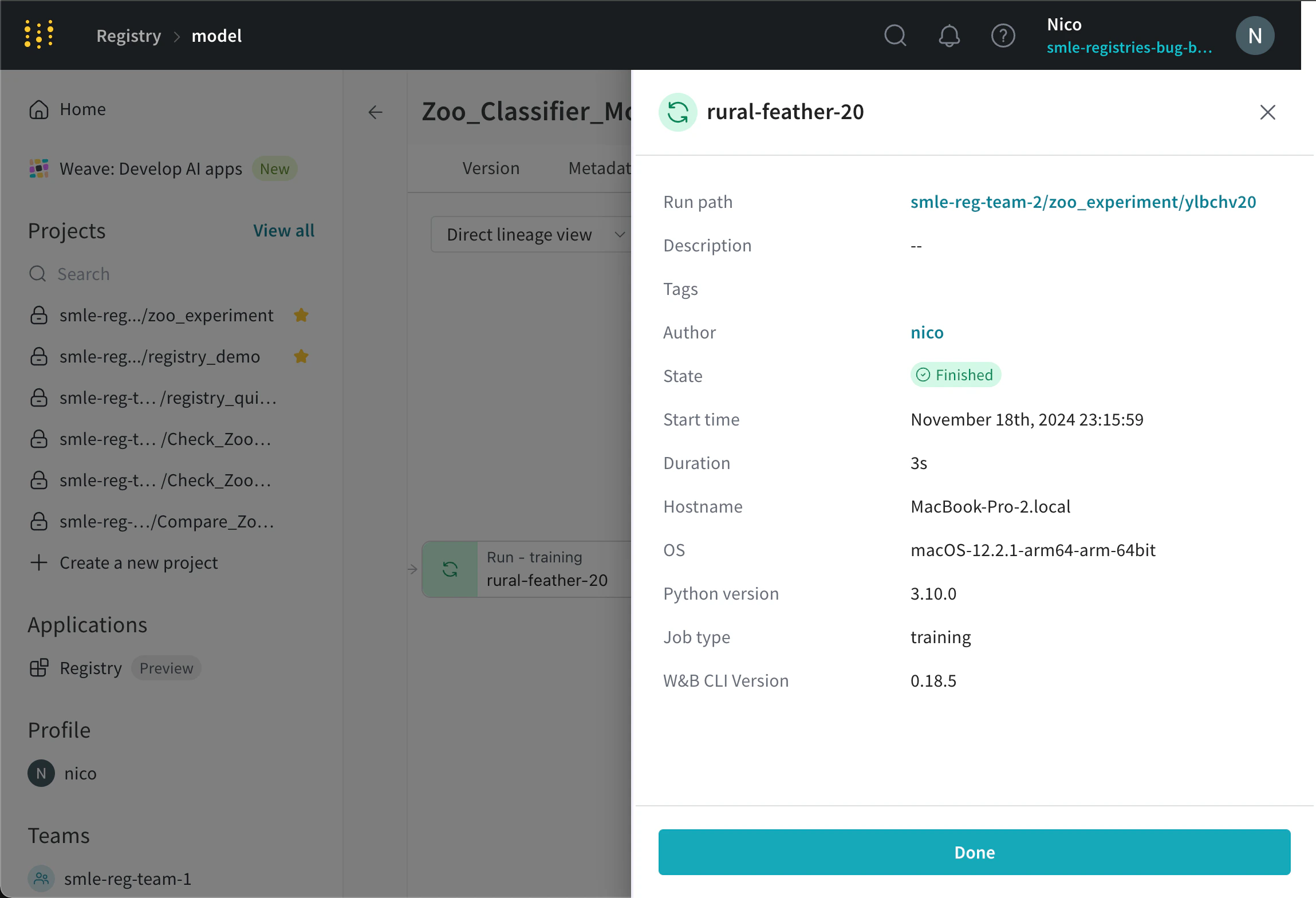
rural-feather-20) の展開された詳細ビューを示しています。
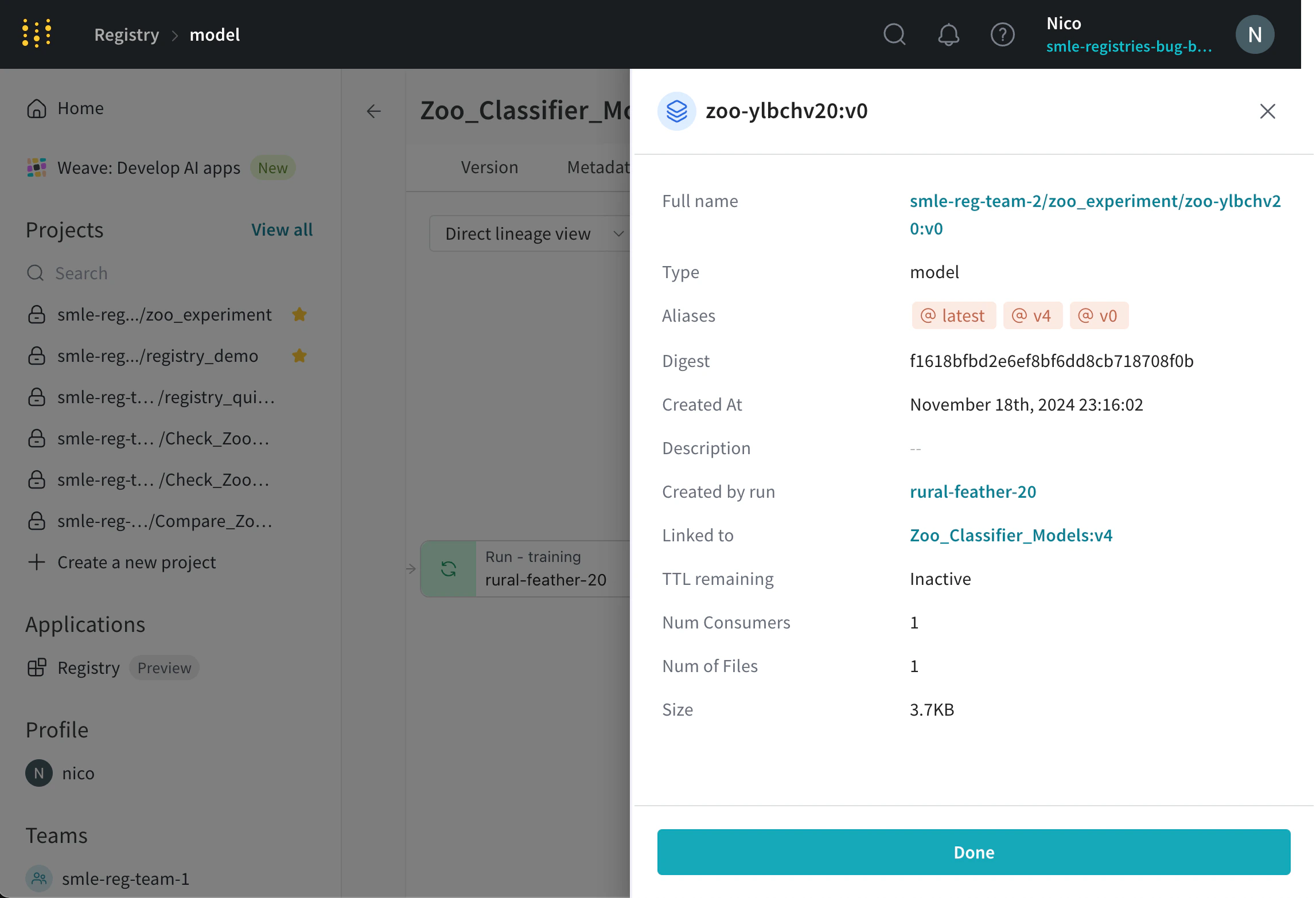
zoo-ylbchv20:v0) の展開された詳細ビューを示しています。
コレクションに含まれていない、W&B にログしたアーティファクトのリネージグラフも表示できます。詳しくは、Eアーティファクトグラフを探索するを参照してください。
コレクションの履歴を監査する
- アーティファクト バージョンに alias が追加または削除されたかどうか。
- アーティファクト バージョンがコレクションに追加または削除されたかどうか。
- W&B Registry にアクセスします。
- 操作履歴を表示するコレクションを選択します。
- コレクション名の横にあるドロップダウンメニューを選択します。
- Action History オプションを選択します。