

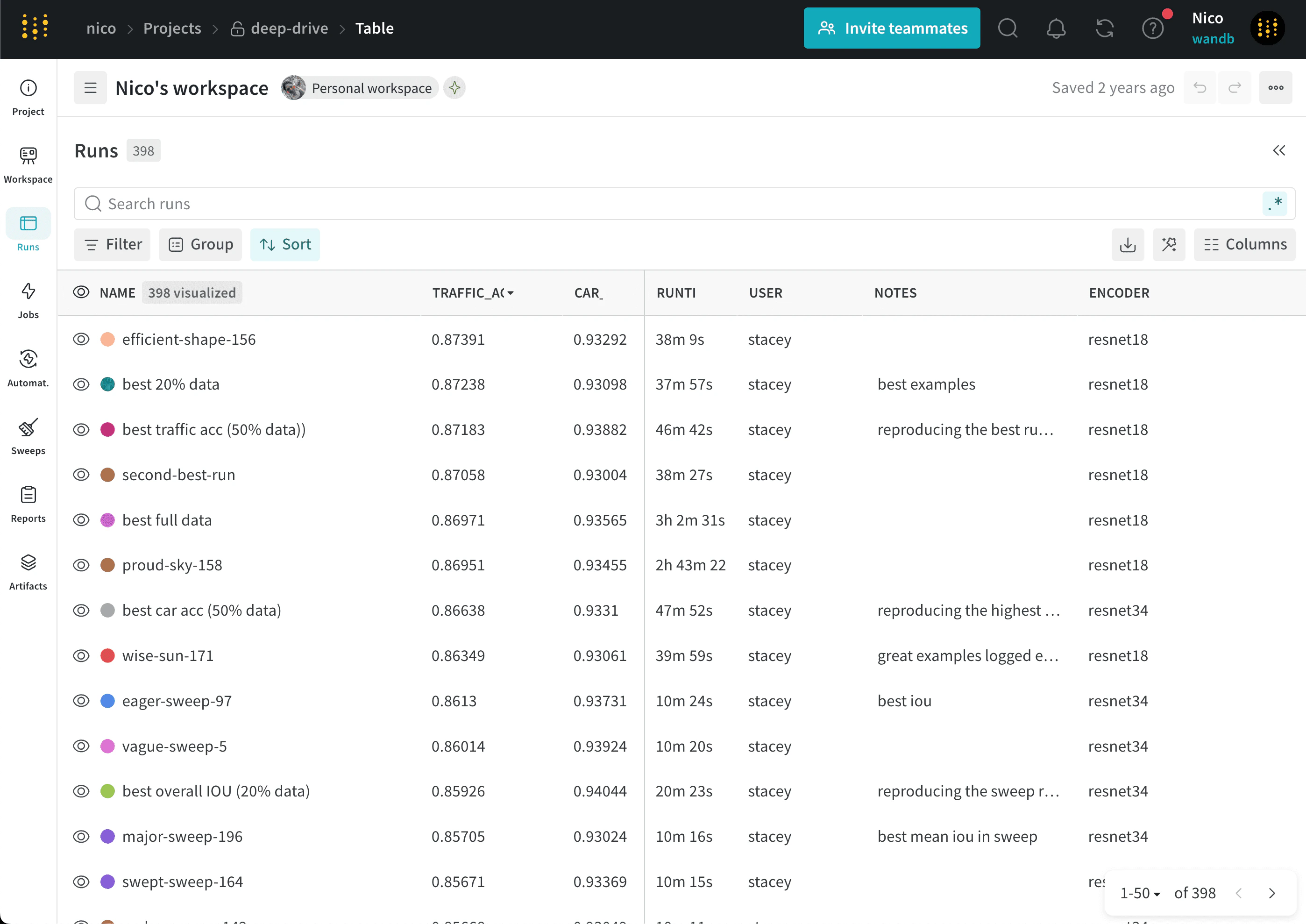
deep-drive という名前のプロジェクトの Runs table を示しています。
列の管理
列を追加
- プロジェクトのサイドバーで、Runs タブを選択します。
- Runs の一覧の上にある Columns (横線6本) ボタンをクリックします。
- モーダルの Hidden セクションで、プロパティの名を選択します。
- 列をドラッグして順序を変更します。
- Close をクリックします。
列を削除する
- プロジェクトのサイドバーで、Runs タブを選択します。
- Runs のリストの上にある Columns (横線6本) ボタンをクリックします。
- モーダルの Visible & Pinned セクションで、プロパティ名を選択します。
- Close をクリックします。
列を移動する
- プロジェクトのサイドバーで、Runs タブを選択します。
- 列を左右にドラッグします。
列を固定する
- プロジェクトのサイドバーで、Runs タブにアクセスします。
- Columns (横線6本) ボタンをクリックします。
- モーダルの Visible & Pinned セクションで、固定したい列名の横にあるピンアイコンをクリックします。
- プロジェクトのサイドバーで、Runs タブにアクセスします。
- 列名にカーソルを合わせて アクション () メニューをクリックするか、Columns (横線6本) ボタンをクリックして固定を解除したい列名の横にあるピンアイコンをクリックします。
- Unpin column をクリックします。
W&B は、Runs table で固定または固定解除した列を、Workspace タブの Runs セレクターに保持します。
列を非表示にする
- プロジェクトのサイドバーで、Runs タブを選択します。
- 列名にカーソルを合わせ、表示された**アクション () **メニューをクリックします。
- Hide column をクリックします。
列で Runs を並べ替える
- 列名にカーソルを合わせ、アクション () メニューをクリックします。
- 必要に応じて Show latest にカーソルを合わせます。ドロップダウンから latest、min、または max を選択します。
- Sort ascending または Sort descending をクリックします。
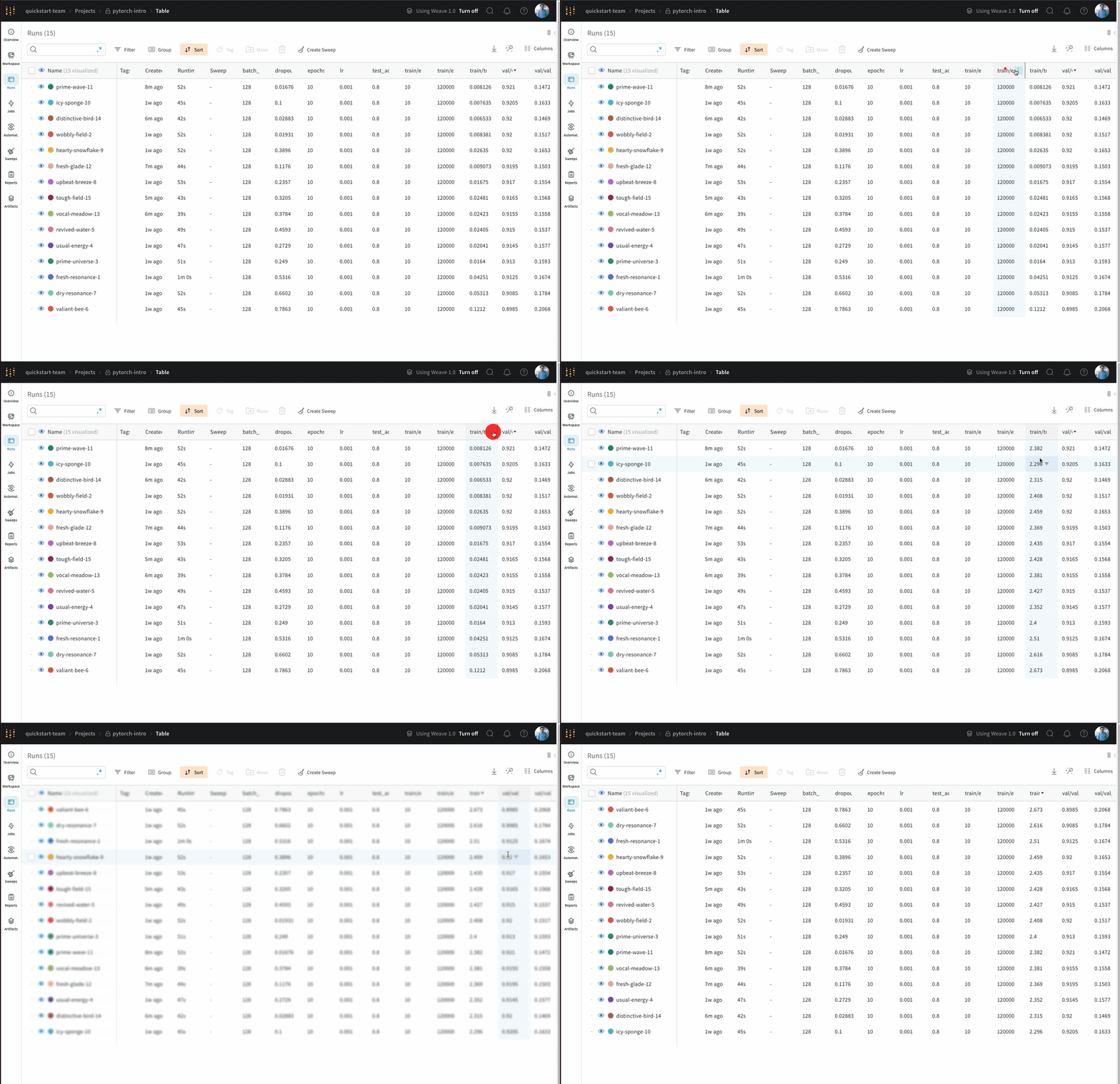
W&B は、Runs table で選択した並べ替え順を、Workspace タブの Runs セレクター に保持します。
Runs tableをCSVにエクスポートする
- プロジェクトのサイドバーで、Runs タブを選択します。
- Runsの一覧の上にある Download (下向き矢印) ボタンをクリックします。